Johdanto
Pixel Budsejä kehutaan huippuluokan äänenlaadusta ja käyttäjäystävällisestä muotoilusta, mikä tekee niistä loistavan valinnan tekniikan ystäville. Myös iPhone-käyttäjät voivat nauttia näistä eduista oppimalla yhdistämään Pixel Buds tehokkaasti. Tämä kattava opas kattaa kaiken Pixel Budsien yhdistämisestä, yleisten ongelmien ratkaisuun ja iOS:n käytettävissä olevien edistyneiden ominaisuuksien hyödyntämiseen.
Pixel Budsien ja iPhonen yhteensopivuuden ymmärtäminen
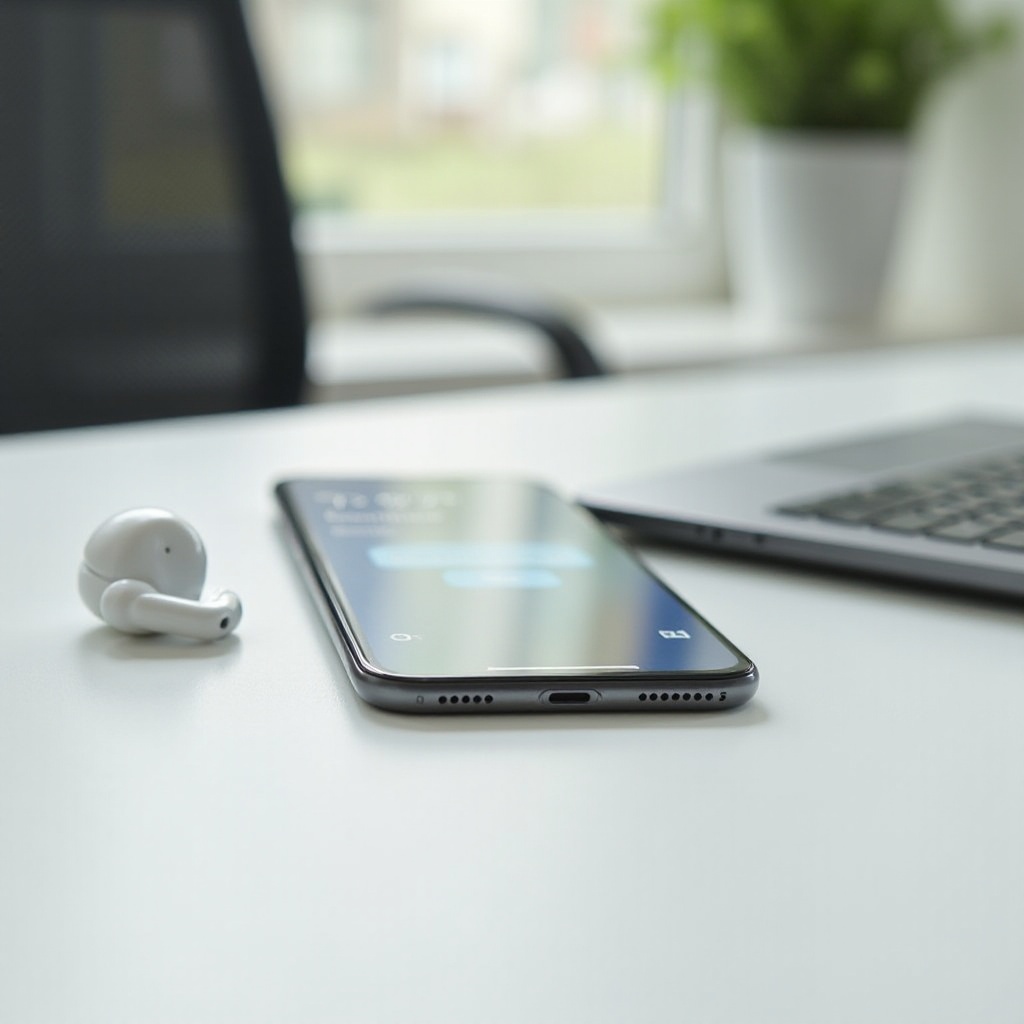
Käyttäessäsi Pixel Budsejä iPhonen kanssa on olennaista ymmärtää niiden yhteensopivuus. Vaikka Pixel Budsit ovat Googlen tuotteita, ne yhdistyvät helposti Applen laitteiden kanssa. Bluetooth-teknologian ansiosta nämä kuulokkeet voivat muodostaa parin minkä tahansa Bluetooth-yhteensopivan laitteen kanssa, mukaan lukien iPhonet. Yhteensopivuuden ymmärtäminen auttaa iPhone-käyttäjiä hyödyntämään Pixel Budsien koko potentiaalin, mukaan lukien erinomainen ääni, melunvaimennus ja pitkä akun kesto. Näiden perusteiden ymmärtäminen auttaa etenemään yhdistämisprosessiin.
Vaiheittainen opas Pixel Budsien yhdistämiseen iPhoneen
Pixel Budsien yhdistäminen iPhoneen on yksinkertaista, jos noudatat näitä ohjeita:
- Laitteiden valmistelu:
- Varmista, että sekä Pixel Budsit että iPhone ovat täysin ladattuja.
-
Laita Pixel Budsit päälle avaamalla kotelon kansi, kun kuulokkeet ovat sisällä.
-
Bluetoothin aktivointi iPhonessa:
- Siirry iPhonen kohdassa ’Asetukset’.
-
Napauta ’Bluetooth’ ja varmista, että se on päällä.
-
Pixel Budsien pariliitos iPhonen kanssa:
- Paina ja pidä Pixel Buds -kotelon pariliittopainiketta, kunnes valo vilkkuu.
- iPhonen Bluetooth-valikon pitäisi näyttää ’Pixel Buds’ kohdassa ’Muut laitteet’. Napauta yhdistääksesi ne.
- Kun pariliitos on valmis, ’Pixel Buds’ näkyvät kohdassa ’Omat laitteet’, mikä osoittaa onnistuneen yhteyden.
Yhteyden saavuttamisen jälkeen on suositeltavaa tutkia iOS-käyttäjille saatavilla olevia kehittyneitä ominaisuuksia.

Edistyneet yhdistettävyysominaisuudet
Pixel Budseissä on useita edistyneitä ominaisuuksia, jotka parantavat kuuntelukokemustasi iPhonella. Yksi keskeinen ominaisuus on Google Assistant, johon voi käyttää iPhonessa Google Assistant -sovelluksen kautta. Tämä integrointi mahdollistaa handsfree-käytön, jolloin voit hallita musiikkia, asettaa muistutuksia ja vastaanottaa ilmoituksia saumattomasti. Lisäksi Pixel Buds -sovellus tarjoaa äänen mukautusvaihtoehtoja, kuten taajuuskorjainasetuksia, mikä mahdollistaa henkilökohtaisen kuuntelukokemuksen ja tarjoaa mukavuutta, jota vastaavat laitteet eivät voi ylittää. Näitä edistyneitä ominaisuuksia oikein käytettynä ne edistävät hienostunutta ja tehokasta käyttöliittymää iPhonen kanssa, mikä optimoi Pixel Budsien toiminnallisuuden.
Yleisten ongelmien vianmääritys
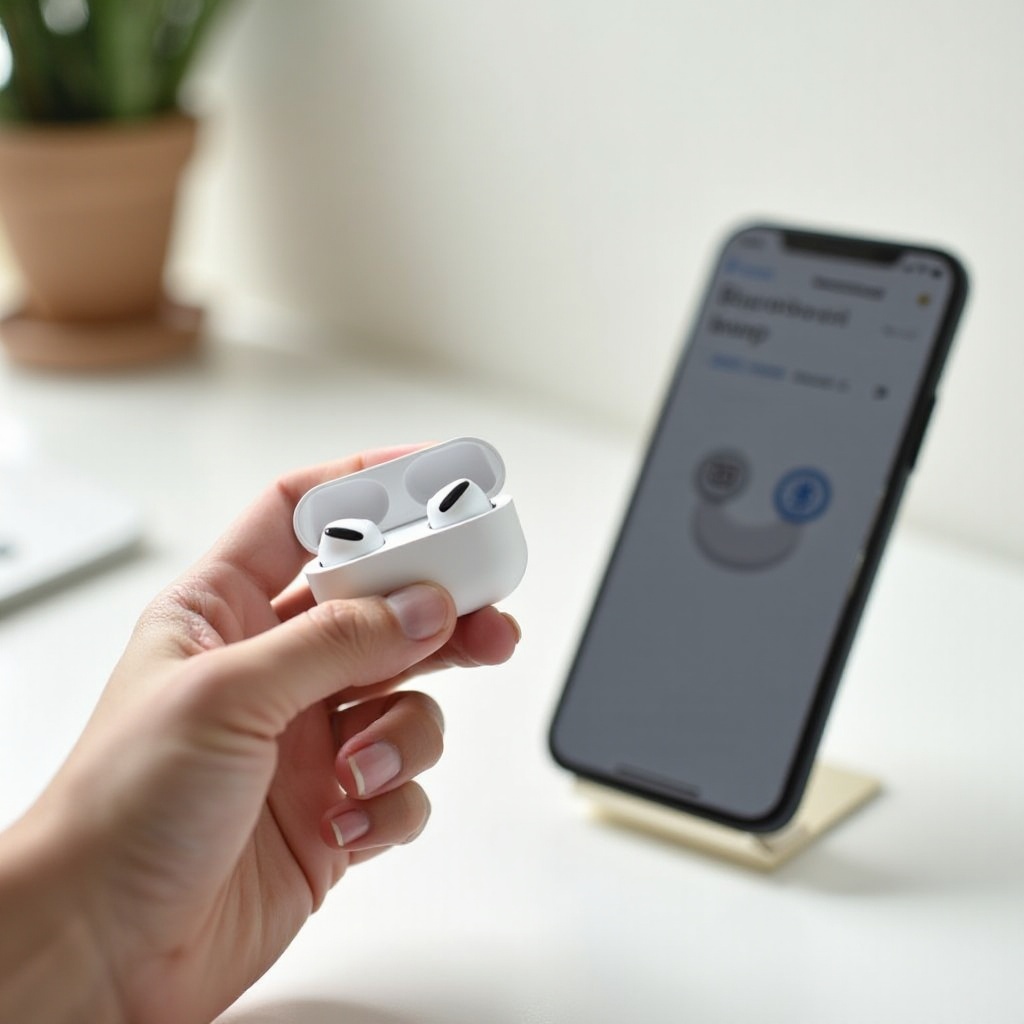
Vaikka yhdistämisprosessi on melko yksinkertainen, ongelmia voi ilmetä. Tässä on keinoja niiden ratkaisemiseksi:
- Pariliitoksen epäonnistumisten korjaaminen:
- Varmista, että Bluetooth on aktiivinen ja laitteet ovat kantaman sisällä.
-
Käynnistä sekä Pixel Budsit että iPhone uudelleen ja yritä pariliitosprosessia uudelleen.
-
Epäyhtenäisten yhdistämisen korjaaminen:
- Minimoi esteet tai lähellä olevat laitteet, jotka aiheuttavat häiriöitä.
-
Pidä iPhonen ohjelmisto ajan tasalla parantaaksesi Bluetoothin ominaisuuksia.
-
Huonon äänenlaadun ratkaiseminen:
- Puhdista säännöllisesti Pixel Budsien mikrofonit ja korvatyynyt.
- Varmista, ettei mikään esine estä signaalia iPhonen ja kuulokkeiden välillä.
Näiden ratkaisujen hallinnassa Pixel Budsien käyttäminen iPhonella muuttuu tyydyttävämmäksi kokemukseksi.
Pixel Budsien käytön maksimointi iPhonella
Optimoidaksesi Pixel Budsien käytön, keskity akun kestävyyteen ja säilytä yhteyden luotettavuus. Varmista, että säilytät Pixel Budsit kotelossaan aina, kun niitä ei käytetä, ja pidä niiden laiteohjelmisto ajan tasalla omistetun sovelluksen kautta. Jatkuva yhteyden laatu säilyy pysymällä realistisessa etäisyydessä iPhoneen ja käyttämällä niitä vaihtelevissa ympäristöissä. Noudattamalla näitä käytäntöjä varmistat keskeytymättömän kuuntelumaksun ja nautit täysimittaisesti Pixel Budsien tarjoamista kattavista ominaisuuksista iPhonella.
Lopuksi
Pixel Budsien yhdistäminen iPhoneen avaa dynaamisen äänenlaadun ja ominaisuuksien kirjoa, jotka parantavat jokapäiväisiä rutiineja. Tämä opas auttaa sinua ymmärtämään yhdistämistekniikoita, ongelmanratkaisustrategioita sekä näiden kuulokkeiden tarjoamia edistyneitä toiminnallisuuksia, joiden avulla voit maksimoida niiden potentiaalin. Sukella uuteen kuuntelun ilojen maailmaan ja hyödynnä Pixel Budsien koko kapasiteettiin iPhonen kanssa.
Usein kysytyt kysymykset
Kuinka päivitän Pixel Buds -laiteohjelmiston iPhonessa?
Päivittääksesi Pixel Buds -laiteohjelmiston, lataa Pixel Buds -sovellus App Storesta. Avaa sovellus Pixel Buds -kuulokkeidesi ollessa yhdistettynä ja seuraa ohjeita päivitysten suorittamiseksi.
Ovatko Pixel Buds yhteensopivat kaikkien iPhone-mallien kanssa?
Pixel Buds toimivat useimpien Bluetoothia tukevien iPhone-mallien kanssa. iOS 11 tai uudempi tarjoaa parhaan yhteensopivuuden.
Mitä tehdä, jos Pixel Buds ei yhdistä iPhoneeni?
Jos Pixel Buds ei yhdistä, käynnistä molemmat laitteet uudelleen, varmista niiden lataus ja tarkista iPhonen ohjelmistopäivitykset. Nollaa tarvittaessa Pixel Buds -kuulokkeet tehdasasetuksiin.