Pendahuluan
Mempermudah akses ke perangkat Windows 11 Anda tanpa prompt kata sandi dapat menjadi pilihan praktis, terutama untuk komputer pribadi atau non-berbagi. Pendekatan ini menghemat waktu dan meningkatkan kemudahan penggunaan. Namun, meskipun menonaktifkan masuk dapat menawarkan kenyamanan, sangat penting untuk menyeimbangkan aksesibilitas dengan keamanan. Panduan ini menguraikan proses langkah demi langkah untuk menghapus persyaratan masuk dan menyarankan alternatif untuk memastikan perangkat Anda tetap aman.
Memahami Opsi Masuk di Windows 11
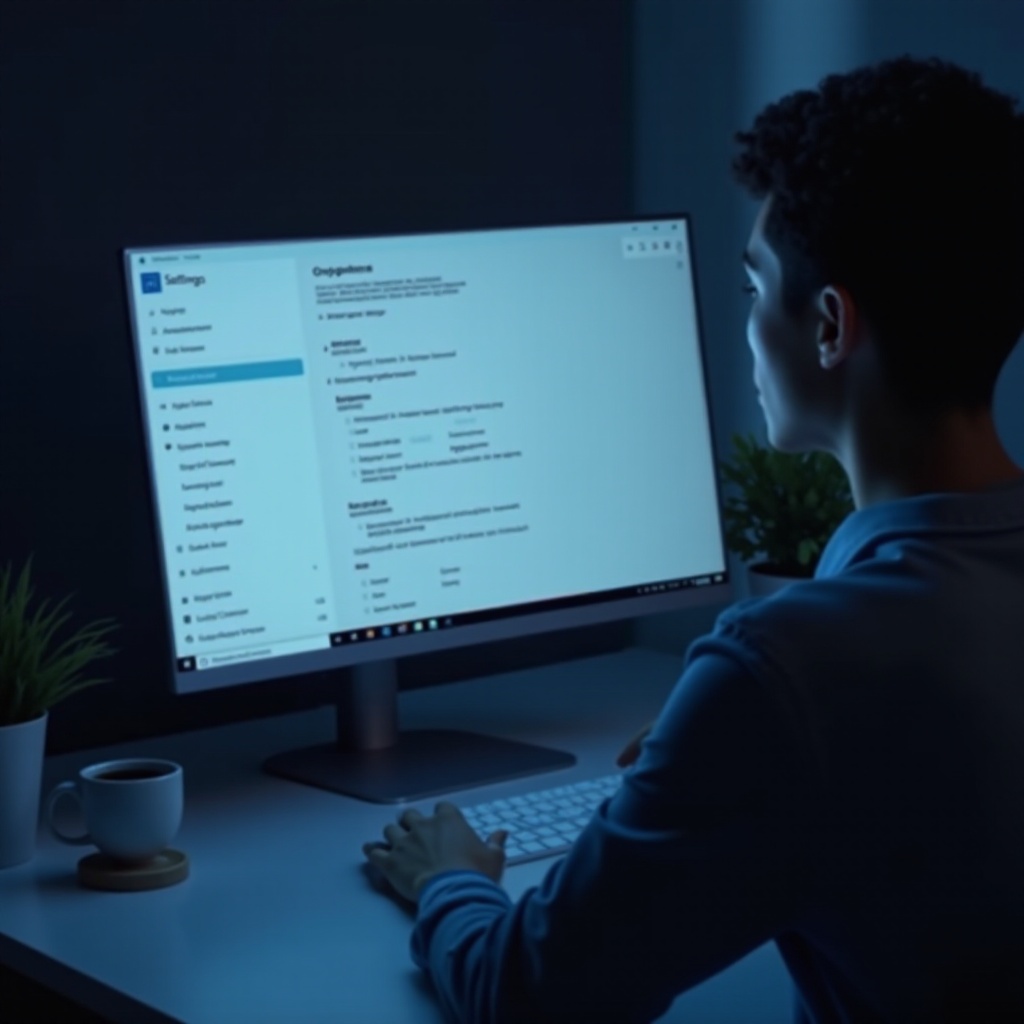
Windows 11 memiliki berbagai opsi masuk yang memenuhi kebutuhan pengguna yang berbeda, termasuk masuk dengan kata sandi tradisional, PIN, pengenalan wajah, dan autentikasi sidik jari. Mengenal opsi-opsi ini memberdayakan Anda untuk membuat keputusan yang tepat tentang pengaturan login Anda.
Masuk berbasis kata sandi menawarkan tingkat keamanan standar, sedangkan opsi PIN berfokus pada kemudahan akses. Di sisi lain, pengenalan wajah dan autentikasi sidik jari secara efektif menggabungkan keamanan dengan kenyamanan. Dengan memahami alternatif-alternatif ini, Anda akan lebih siap untuk menyesuaikan pengaturan Anda sambil menilai dampak keamanan potensial.
Panduan Langkah demi Langkah untuk Menonaktifkan Persyaratan Masuk
Beberapa metode memungkinkan Anda untuk menonaktifkan persyaratan masuk, masing-masing khusus disesuaikan dengan berbagai preferensi pengguna. Di bawah ini adalah langkah-langkah intuitif untuk membantu Anda melakukannya secara efisien:
- Mengakses Opsi Masuk di Pengaturan
- Arahkan ke ‘Pengaturan’ dengan mengklik menu Start diikuti ikon gear.
- Pilih ‘Akun’ dari opsi yang tersedia.
-
Klik ‘Opsi masuk’ untuk melanjutkan penyesuaian.
-
Menonaktifkan Masuk dengan Kata Sandi Melalui Pengaturan
- Di dalam opsi masuk, temukan bagian ‘Kata sandi’.
- Pilih ‘Hapus’ untuk menonaktifkan masuk dengan kata sandi.
-
Ikuti petunjuk di layar untuk mengonfirmasi dan menerapkan perubahan.
-
Menggunakan Perintah netplwiz untuk Menghapus Prompt Kata Sandi
- Tekan ‘Win + R’ untuk meluncurkan kotak dialog Jalankan.
- Masukkan ‘netplwiz’ dan klik Enter.
- Di jendela Akun Pengguna, hapus centang pada kotak ‘Pengguna harus memasukkan nama pengguna dan kata sandi untuk menggunakan komputer ini’.
- Klik ‘Terapkan’, lalu konfirmasikan dengan memasukkan kata sandi Anda.
Secara efektif menghapus persyaratan masuk menetapkan langkah untuk menjelajahi alternatif akses yang lebih aman.
Alternatif untuk Masuk dengan Kata Sandi
Setelah persyaratan masuk dinonaktifkan, bijaksanalah untuk menerapkan langkah-langkah keamanan lainnya. Pertimbangkan alternatif-alternatif ini untuk menjaga lingkungan yang aman:
- Membuat Akun Lokal
- Di dalam ‘Akun’ di Pengaturan, akses ‘Info Anda’.
- Klik ‘Masuk dengan akun lokal sebagai gantinya’.
-
Lengkapi petunjuk untuk membuat akun lokal, yang independen dari akun Microsoft Anda.
-
Mengaktifkan Masuk Biometrik (Pengenalan Wajah atau Sidik Jari)
- Pergi ke ‘Opsi masuk’, dan pilih ‘Windows Hello Face’ atau ‘Windows Hello Fingerprint’.
- Pilih ‘Set up’ dan ikuti petunjuk untuk mengaktifkan login biometrik.
- Pastikan perangkat Anda mendukung perangkat keras ini sebelum melanjutkan.
Mengadopsi alternatif-alternatif ini memastikan Anda tetap terjaga tanpa bergantung pada kata sandi.
Memastikan Keamanan Tanpa Masuk
Setelah menghapus prompt kata sandi, prioritaskan keamanan perangkat melalui strategi-strategi efektif ini:
- Pembaruan Sistem Reguler dan Perangkat Lunak Antivirus
- Selalu pasang pembaruan untuk fitur dan peningkatan keamanan Windows.
-
Investasikan pada perangkat lunak antivirus yang kuat dan lakukan pemindaian malware secara berkala.
-
Tindakan Keamanan Fisik
- Jaga perangkat Anda dengan menerapkan tindakan keamanan fisik.
- Atur waktu habis kunci layar untuk menjaga keamanan saat Anda tidak menggunakan PC Anda.
Menerapkan tindakan pencegahan ini memungkinkan akses lebih cepat sambil menghindari ancaman potensial.

Kesimpulan
Menghapus persyaratan masuk dalam Windows 11 mengubah pengalaman komputasi Anda dengan kecepatan dan kesederhanaan. Namun, sangat penting untuk menjaga kewaspadaan keamanan. Dengan mengevaluasi manfaat dari tidak memiliki kata sandi atau memilih akun lokal atau opsi biometrik, Anda dapat mempertahankan keseimbangan antara kemudahan penggunaan dan keamanan.
Pertanyaan yang Sering Diajukan
Apa risiko keamanan dari menghapus persyaratan masuk di Windows 11?
Dengan menghapus persyaratan masuk, Anda mengekspos informasi pribadi jika seseorang mendapatkan akses ke perangkat Anda. Pastikan keamanan fisik dan gunakan praktik keamanan yang direkomendasikan.
Bisakah saya mengembalikan persyaratan masuk setelah menonaktifkannya?
Ya, Anda dapat dengan mudah mengembalikannya dengan mengunjungi kembali opsi Masuk di Pengaturan dan mengatur kata sandi atau memilih metode keamanan yang diinginkan.
Bagaimana cara beralih kembali dari akun lokal ke akun Microsoft?
Buka Pengaturan, pilih Akun, dan klik ‘Masuk dengan akun Microsoft sebagai gantinya’. Ikuti petunjuk untuk mengkonfigurasi kredensial akun Microsoft Anda.