Inleiding
Een computer tegenkomen die niet wil resetten is een frustrerende ervaring die de productiviteit kan verstoren en verdere technische complicaties kan veroorzaken als het niet snel wordt opgelost. Wanneer een resetpoging mislukt, wijst dit meestal op diepere onderliggende problemen die onmiddellijke aandacht vereisen. Deze gids heeft als doel mogelijke oorzaken te onderzoeken van een computer die hardnekkig weigert te resetten en praktische oplossingen te bieden om de functionaliteit van uw apparaat te herstellen. Naast kortetermijnoplossingen bespreken we ook preventieve maatregelen die u kunnen helpen om soortgelijke problemen in de toekomst te voorkomen. Deze proactieve benadering zorgt ervoor dat uw computer op zijn best presteert.

Het resetproces van de computer begrijpen
Een computerreset herstelt het systeem in wezen naar de oorspronkelijke fabrieksinstellingen, vergelijkbaar met wanneer het voor het eerst werd gekocht. Dit proces herinstalleert het besturingssysteem en verwijdert vaak alle gebruikersgegevens en applicaties. Resets zijn vooral nuttig voor het aanpakken van aanhoudende problemen of bij het voorbereiden van de verkoop van een apparaat. Echter, soms kunnen technische problemen een reset belemmeren, waardoor probleemoplossing essentieel is om deze obstakels te overwinnen.
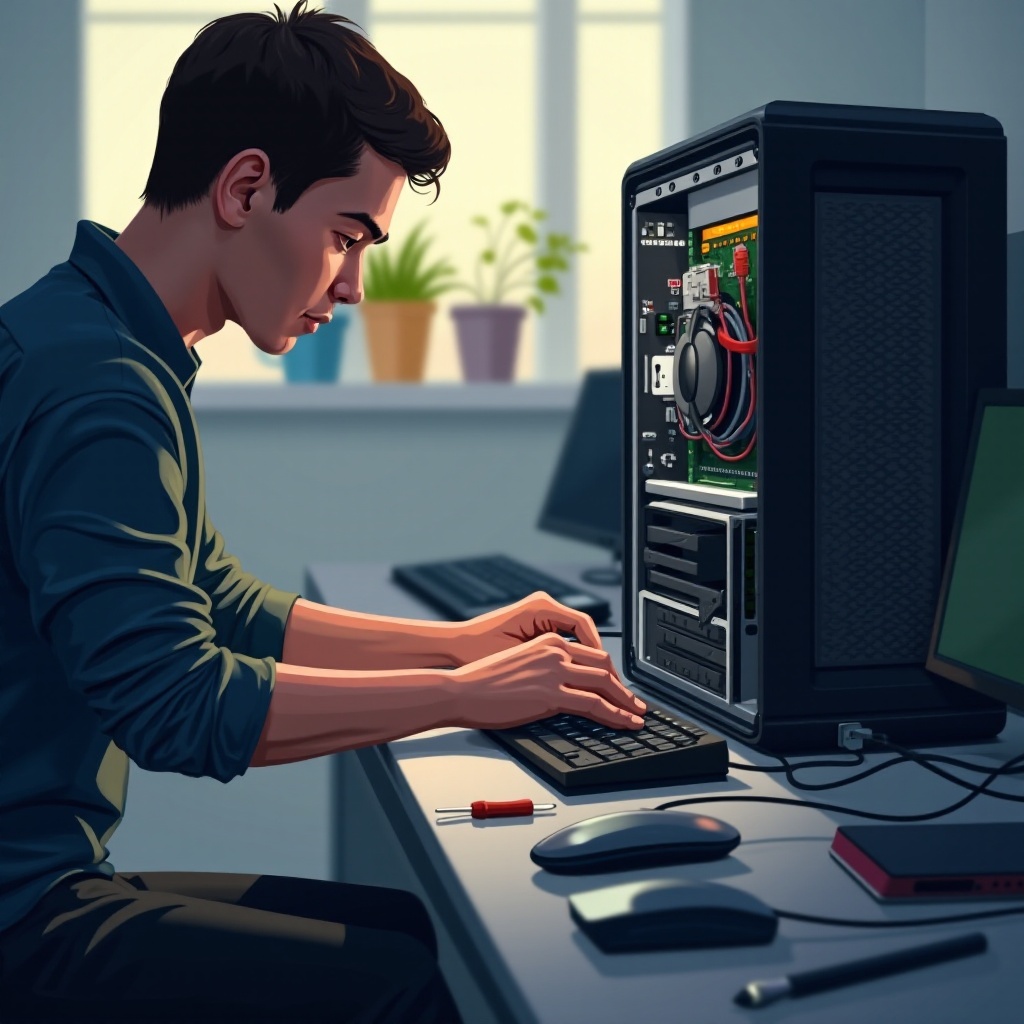
Veelvoorkomende redenen waarom uw computer niet wil resetten
Het identificeren van de oorzaak van een mislukte reset is van cruciaal belang voor effectieve oplossing. Hier zijn enkele veelvoorkomende redenen die kunnen voorkomen dat uw computer reset.
Softwareconflicten
Softwaregerelateerde problemen belemmeren vaak een reset. Conflicterende applicaties, verouderde software of incompatibele stuurprogramma’s kunnen het proces verstoren, waardoor het cruciaal is om deze softwareconflicten aan te pakken.
Hardwareproblemen
Soms zijn hardwareproblemen de boosdoener. Problemen zoals defect RAM, een falende harde schijf of stroomvoorzieningsproblemen kunnen een succesvolle reset verhinderen, wat diepergaande probleemoplossing vereist.
Beschadigde systeembestanden
Beschadigde systeembestanden verstoren vaak het resetproces. Essentiële bestanden die nodig zijn voor het resetten kunnen beschadigd of ontbreken als gevolg van malware, onjuiste softwaredeïnstallatie of abrupte stroomonderbreking. Het aanpakken hiervan vereist gespecialiseerde aandacht.
Initiële probleemoplossingsstappen
Voordat u overgaat tot complexe oplossingen, begint u met deze initiële probleemoplossingsstappen die eenvoudigere problemen kunnen oplossen.
Controle van stroom en verbindingen
Zorg ervoor dat uw computer correct is aangesloten op een betrouwbare stroombron. Controleer stroomkabels op schade en verifieer dat de batterij van uw laptop is opgeladen. Zorg er bovendien voor dat alle kabels die opslagapparaten verbinden stevig vastzitten.
Ingebouwde probleemoplossers uitvoeren
Besturingssystemen hebben vaak ingebouwde probleemoplossers. Windows-gebruikers kunnen bijvoorbeeld naar het Configuratiescherm gaan en ‘Problemen oplossen’ selecteren onder Systeem- en beveiligingsopties. Dit hulpmiddel helpt bij het identificeren en oplossen van directe problemen die mogelijk een reset blokkeren.
Veilige modus operaties
Opstarten in Veilige modus kan onthullend zijn. Het beperkt het systeem tot essentiële stuurprogramma’s en programma’s, waarmee problemen met software van derden, die mogelijk het probleem veroorzaken, geïsoleerd kunnen worden.
Geavanceerde oplossingen
Als initiële stappen de situatie niet verhelpen, is geavanceerde probleemoplossing noodzakelijk.
BIOS/UEFI-reset
Het resetten van BIOS/UEFI-instellingen naar hun standaardinstellingen kan hardwareconflicten oplossen. Herstart de computer, druk op de toegewezen toets (zoals Del, F2 of F10) tijdens het opstarten en selecteer ‘standaardinstellingen resetten’ om toe te passen.
Systeemherstelopties
Systeemherstel kan uw systeem terugzetten naar een functionele staat voordat de problemen begonnen. Toegang via uw herstelinstellingen en kies het juiste herstelpunt om mogelijk het probleem te omzeilen.
Hernieuwde installatie van het besturingssysteem
Als alles faalt, biedt het herinstalleren van uw besturingssysteem een frisse start. Zorg ervoor dat u belangrijke gegevens back-upt, plaats installatiemedium en volg de instructies voor een schone installatie.
Preventieve maatregelen voor toekomstige problemen
Regulier onderhoud en proactieve maatregelen kunnen uw computer in topconditie houden.
Regelmatige updates en onderhoud
Het up-to-date houden van uw besturingssysteem en applicaties beschermt tegen problemen door verouderde software. Regelmatige schijfopruimingen en antiviruscontroles dragen ook bij aan de systeemgezondheid.
Gegevensback-upstrategieën
Consistente gegevensback-ups zijn cruciaal. Gebruik externe schijven of cloudopslag om kritieke bestanden te beschermen, zodat eenvoudige herstel mogelijk is mocht een reset nodig zijn.
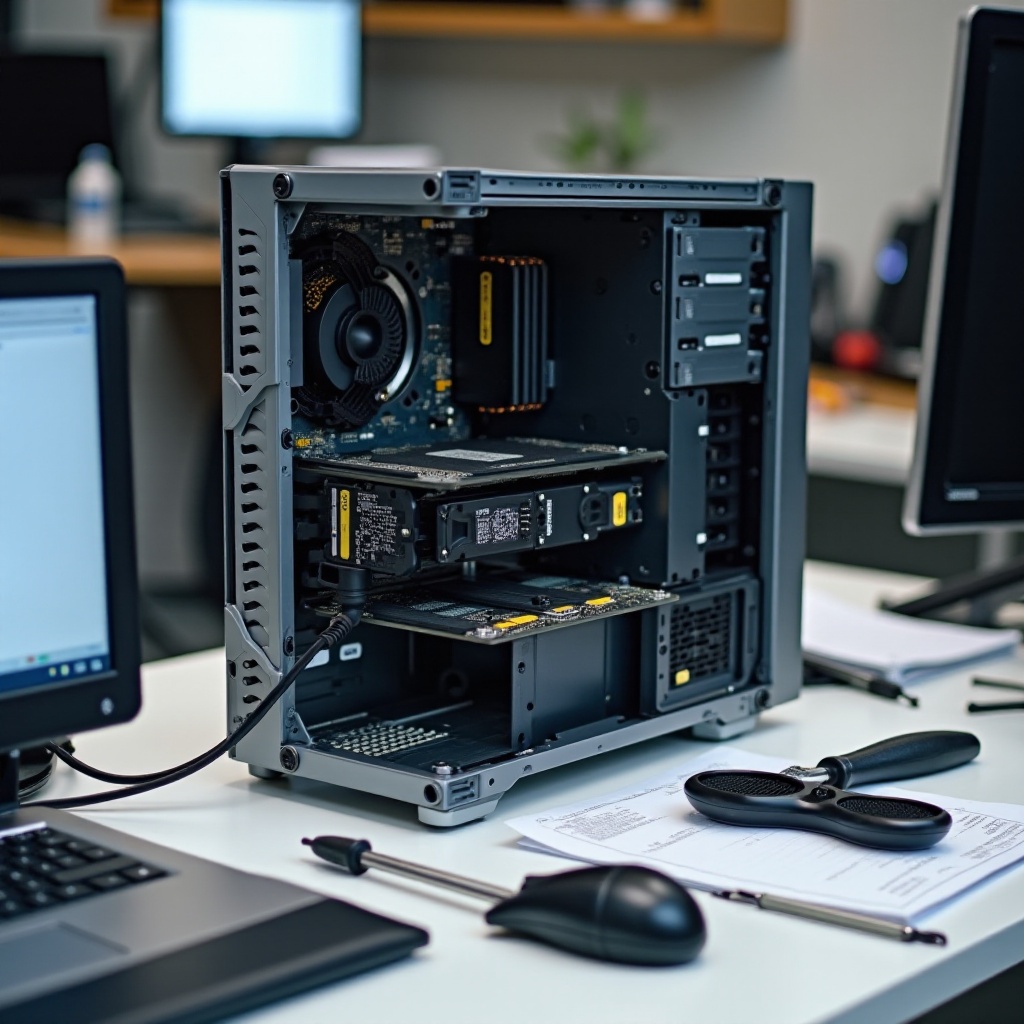
Conclusie
Wanneer u te maken krijgt met een computer die niet reset, is het belangrijk om de onderliggende oorzaken te identificeren en zowel basis- als gevorderde probleemoplossingsstrategieën toe te passen. Regelmatig onderhoud en effectieve gegevensback-upplannen kunnen de waarschijnlijkheid van resetproblemen verder verminderen, waardoor uw computer een betrouwbare tool blijft.
Veelgestelde vragen
Wat moet ik doen als het resetproces vastloopt?
Als de reset vastloopt, start de computer opnieuw op en probeer het opnieuw. Start op in de Veilige Modus, controleer softwareconflicten en koppel onnodige randapparatuur los voordat u het opnieuw probeert.
Kan een virus voorkomen dat mijn computer opnieuw instelt?
Ja, virussen kunnen resetten verstoren. Gebruik antivirussoftware voor een volledige systeemscan om bedreigingen te verwijderen die het resetproces kunnen blokkeren.
Hoe vaak moet ik mijn computer opnieuw instellen?
Er is geen vaste frequentie voor resets. Voer af en toe resets uit om aanhoudende problemen op te lossen, maar regelmatig onderhoud heeft de voorkeur om optimale systeemprestaties te behouden.