Johdanto
Kuvittele olevasi syvällä intensiivisessä pelitilanteessa, kun yhtäkkiä Windows-näppäimen vahingossa painaminen vie sinut pois pelistä. Tämä yleinen turhautuminen voi häiritä pelikokemustasi minimoimalla tai jopa sulkemalla ikkunaasi, mikä saa sinut menettämään keskittymisesi ja vauhtisi. Onneksi on olemassa useita tapoja hallita tai poistaa Windows-näppäin käytöstä varmistaaksesi keskeytymättömän pelaamisen. Tässä kattavassa oppaassa tutustumme erilaisiin strategioihin yksinkertaisista ohjelmistosäädöistä kehittyneisiin laitteistoratkaisuihin, jotka on räätälöity eri mieltymyksille ja asetuksille.
Ongelman Ymmärtäminen
Vaikka Windows-näppäin on hyödyllinen monissa tietokonekäyttötapauksissa, se voi olla haittatekijä pelaamisen aikana. Sen vahingossa painaminen avaa Käynnistä-valikon, mikä vie sinut pois koko näytön tilasta ja voi potentiaalisesti vaikuttaa pelisi suorituskykyyn. Tämä häiriö voi katkaista keskittymisesi ja heikentää pelikokemusta. Monet pelaajat etsivät tehokkaita tapoja käsitellä tätä ongelmaa, joko poistamalla näppäin käytöstä tai etsimällä vaihtoehtoisia ratkaisuja. Ymmärtämällä tämän ongelman laajuuden pystymme navigoimaan potentiaalisten ratkaisujen läpi, jotka voivat merkittävästi parantaa pelikokemustasi.
Menetelmä 1: Järjestelmän asetusten Muutokset
Järjestelmän asetusten säätäminen on yksi yksinkertaisimmista tavoista lieventää Windows-näppäimen vaikutusta. Tämä menetelmä ei vaadi lisäohjelmistoja, mikä tekee siitä useimmille käyttäjille helposti saavutettavissa olevan. Näin voit tehdä sen:
- Avaa Asetukset: Käytä pikanäppäintä
Windows + Iavataksesi Asetukset-sovelluksen. - Siirry Esteettömyyteen: Mene kohtaan ’Helpotettu käyttö’ tai ’Esteettömyys’.
- Näppäimistöasetukset: Etsi ’Näppäimistö’-asetukset valikosta.
- Suodatusavaimet: Aktivoi ’Suodatusavaimet’ vähentääksesi näppäinsyötteiden, myös vahinko-painallusten, herkkyyttä.
Vaikka tämä lähestymistapa hyödyntää olemassa olevia järjestelmäominaisuuksia, se ei välttämättä riitä kaikille, sillä se voi vain vähentää näppäimen herkkyyttä eikä poistaa Windows-näppäintä kokonaan käytöstä. Siksi joidenkin käyttäjien on tarpeen tutkia lisäratkaisuja.
Menetelmä 2: Kolmannen Osapuolen Ohjelmiston Käyttö
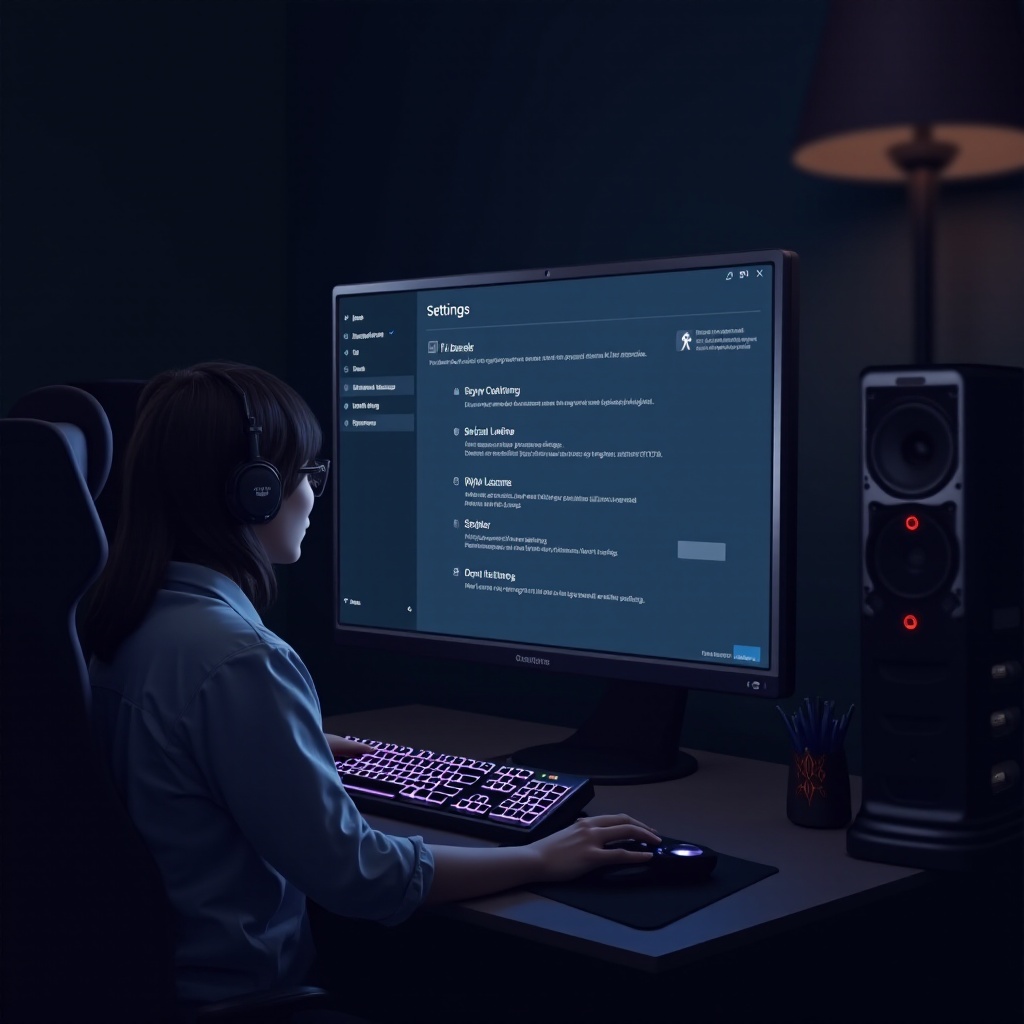
Pelaajille, jotka etsivät tarkkaa hallintaa näppäimistötoimintojen yli, kolmannen osapuolen ohjelmisto tarjoaa houkuttelevan vaihtoehdon. Nämä työkalut mahdollistavat tiettyjen näppäinten, kuten Windows-näppäimen, uudelleenmäärittelyn tai poistamisen käytöstä. Noudata näitä vaiheita:
- Lataa Ohjelmisto: Valitse suosittuja näppäinohjelmia, kuten SharpKeys tai KeyTweak.
- Asenna ja Käynnistä: Suorita asennus ja käynnistä ohjelmisto.
- Määritä Näppäin Uudelleen: Valitse Windows-näppäin ja poista se käytöstä tai määritä se toiselle, ei-häiritsevälle toiminnolle.
- Tallenna ja Käynnistä Uudelleen: Vahvista muutokset ja käynnistä tietokoneesi uudelleen asetusten käyttöönottamiseksi.
Kolmannen osapuolen sovellukset tuovat käyttäjille joustavuutta räätälöidä asetuksiaan tarkasti tarpeen mukaan, erityisesti tapauksissa, joissa järjestelmän oletusasetukset eivät riitä.
Menetelmä 3: Laitteistotason Ratkaisut
Ohjelmistoratkaisujen lisäksi laitteistomuutokset voivat tarjota yksinkertaisen menetelmän poistaa Windows-näppäin käytöstä. Monet modernit pelinäppäimistöt on varustettu erityisillä ominaisuuksilla tätä tarkoitusta varten.
Pelinäppäimistöt, joissa on Win-näppäimen Lukitus
Nämä erikoistuneet näppäimistöt sisältävät usein erityisen kytkimen tai painikkeen Windows-näppäimen deaktivointiin:
- Erityinen Lukituspainike: Fyysinen painike tai kytkin näppäimistössä yksinkertaistaa deaktivointia.
- Ohjelmisto Integrointi: Monet näppäimistöt mahdollistavat lisämuokkauksen erityisten ohjelmistoratkaisujen kautta.
Tämä vaihtoehto on täydellinen pelaajille, jotka suosivat minimaalista puuttumista, ja se mahdollistaa nopeat vaihdot ilman, että tarvitsee sukeltaa järjestelmän tai kolmannen osapuolen ohjelmistoasetuksiin.
Menetelmä 4: Kehittynyt Rekisterieditointi
Kehittyneempi ja pysyvämpi ratkaisu sisältää Windowsin rekisterin muokkaamisen. Vaikka se on tehokas, se sisältää tiettyjä riskejä. Jatka varovasti:
- Avaa Rekisterieditori: Paina
Windows + R, kirjoitaregeditja paina Enter. - Siirry Polkuun: Mene kohtaan
HKEY_LOCAL_MACHINE\SYSTEM\CurrentControlSet\Control\Keyboard Layout. - Luo Uusi Merkintä: Napsauta hiiren kakkospainikkeella ja valitse Uusi > Binääriarvo. Nimeä se
Scancode Map. - Muokkaa Arvoa: Lisää seuraava binääriarvo:
00000000000000000300000000005BE000005CE000000000 - Käynnistä Järjestelmä Uudelleen: Käynnistä tietokone uudelleen muutosten soveltamiseksi.
Rekisterin muokkausta tulisi kokeilla vain niiden henkilöiden, jotka ovat tuttuja järjestelmän kokoonpanoista, ja rekisterisi varmuuskopioiminen on ensiarvoisen tärkeää, jotta vältyt peruuttamattomilta muutoksilta.
Päätelmä
Windows-näppäimen tehokas poistaminen käytöstä voi muuttaa pelikokemustasi poistamalla ei-toivotut keskeytykset. Olitpa yksinkertaisten järjestelmäsäätöjen, kolmannen osapuolen työkalujen joustavuuden tai rekisterimuokkausten pysyvyyden puolesta, jokaiselle käyttäjälle on olemassa ratkaisu. Harkitse menetelmää, joka parhaiten sopii mukavuustasolle ja peliasetuksillesi, varmistaen sujuvamman ja syvemmälle uppoutuneen kokemuksen.
Usein kysytyt kysymykset
Kuinka voin nopeasti ottaa Windows-näppäimen uudelleen käyttöön pelin jälkeen?
Ota käyttöön kääntämällä valitsemasi menetelmä. Ohjelmistossa muuta asetuksia toiminnallisuuden palauttamiseksi. Rekisterimuokkauksissa poista Scancode Map -arvo. Käynnistä tietokone uudelleen muutosten voimaantulon varmistamiseksi.
Onko Windows-näppäimen poistamisessa rekisterimuokkauksilla riskejä?
Kyllä, väärät rekisterimuokkaukset voivat vaikuttaa järjestelmän vakauteen. Varmuuskopioi aina tietosi ja rekisteri ennen muutosten tekemistä mahdollisten ongelmien välttämiseksi.
Miksi Windows-näppäin häiritsee pelikokemustani?
Windows-näppäin avaa Käynnistä-valikon, mikä voi pienentää tai sulkea pelin, katkaista uppoutumisen ja vaikuttaa pelin kulkuun. Tämä tekee deaktivoinnista tärkeää pelattaessa.