Johdanto
Kun on kyse MacBook Pron tuottavuuden parantamisesta, kahden näytön asennus on välttämätön. Telakointiaseman käyttö voi virtaviivaistaa työtilaasi poistamalla kaapelihässäkän ja tarjoamalla helpon liitettävyyden useille laitteille. Tarkastellaan, miten oikea telakointiasema voi muuttaa työnkulkuasi ja optimoida kahden näytön kokemustasi.
Miksi tarvitset telakointiaseman MacBook Pro:lle
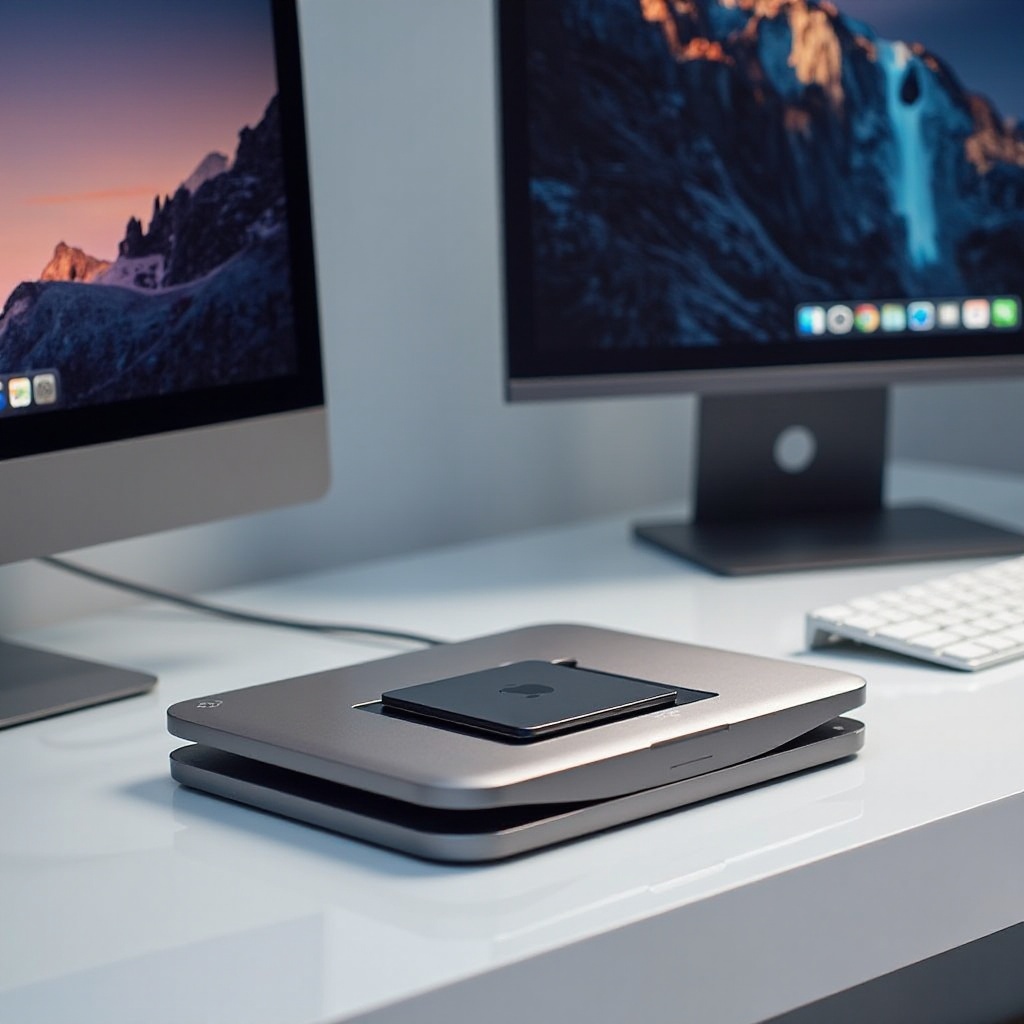
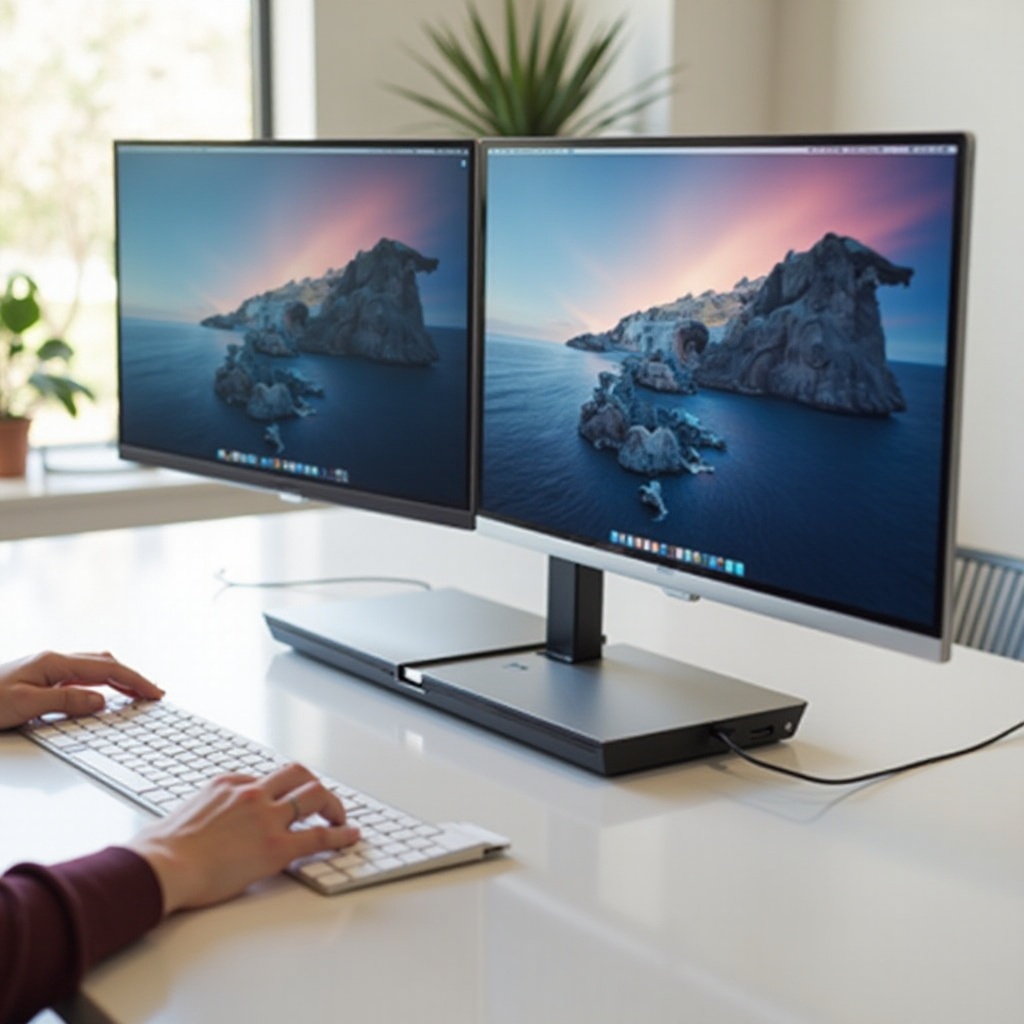
Sotkuinen työtila, jossa on sotkeutuneita kaapeleita, voi estää tuottavuutta. Telakointiasema tarjoaa virtaviivaisen yhteyden MacBook Pron ja kahden näytön välillä, parantaen sekä toiminnallisuutta että tehokkuutta.
-
Kahden näytön asentamisen edut: Kahden näytön avulla moniajo on helppoa. Voit pitää useita sovelluksia auki ilman, että sinun tarvitsee jatkuvasti vaihtaa näyttöjen välillä, mikä lisää merkittävästi tuottavuutta.
-
Tuottavuuden ja työnkulun parantaminen: Ammattilaiset eri aloilta pitävät kahden näytön asennuksia korvaamattomina; tärkeiden sovellusten saatavuus yhdellä silmäyksellä säästää aikaa ja parantaa kokonaistehokkuutta.
Telakointiasema toimii laitteiden yhdistävänä keskipisteenä ja varmistaa sujuvan rajapinnan kannettavan tietokoneesi ja näyttöjen välillä. Tarkastellaan nyt olennaisia ominaisuuksia, joita sinun tulisi etsiä telakointiasemasta.
Avaintoiminnot, joita etsiä telakointiasemasta
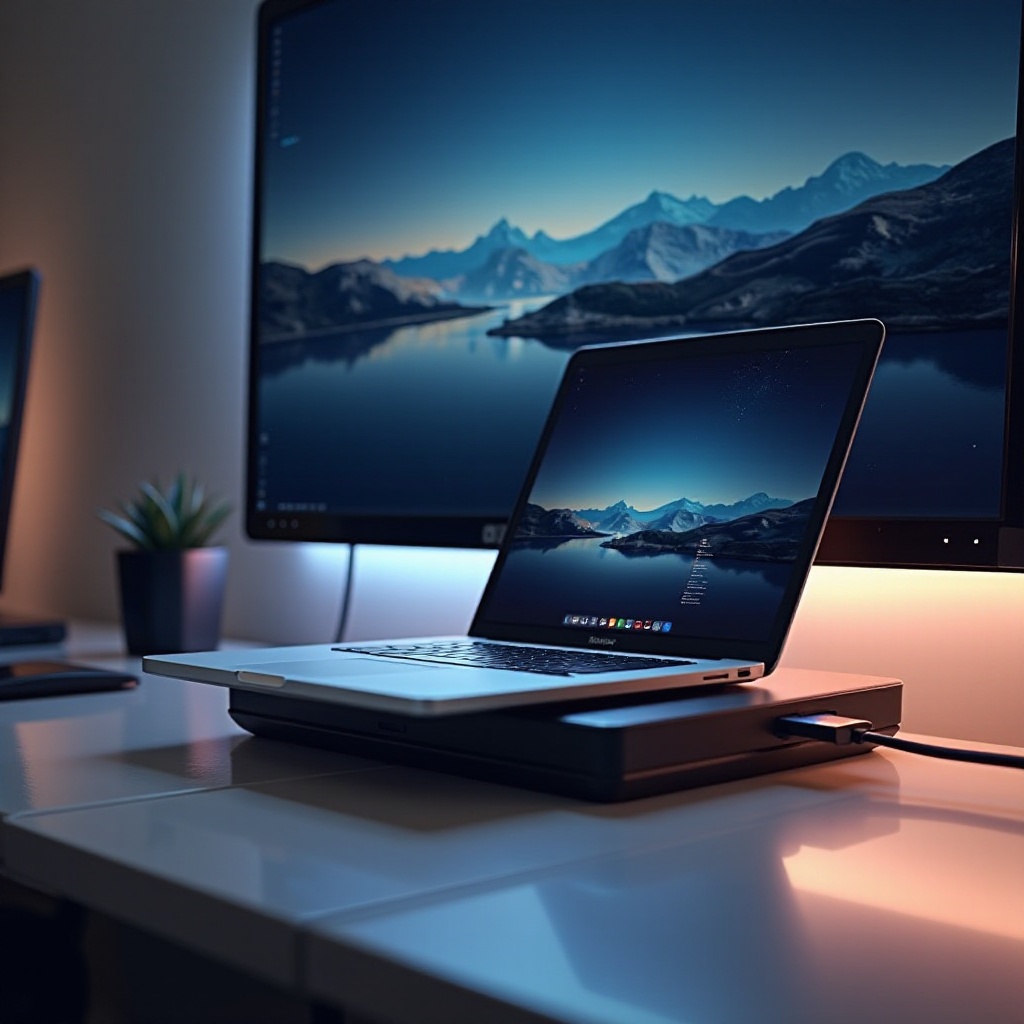
Etsiessäsi parasta telakointiasemaa MacBook Pron kahden näytön kokoonpanoa varten, keskity näihin kriittisiin elementteihin:
-
Yhteensopivuus MacBook Pro -mallien kanssa: Tarkista, että telakointiasema tukee nimenomaista MacBook Pro -malliasi. Useimmat modernit mallit ovat riippuvaisia Thunderbolt 3- tai USB-C-yhteyksistä.
-
Porttien saatavuus ja liitäntämahdollisuudet: Hyvä telakointiasema tarjoaa useita USB-C-, HDMI-, DisplayPort- ja USB-A-liitäntöjä erilaisille lisävarusteille ja oheislaitteille.
-
Virransyöttö ja latausnopeudet: Valitse asema, joka tukee laitteen riittäviä virtavaatimuksia, tarjoten ihanteellisesti vähintään 60W nopeaa latausta varten.
Näiden ominaisuuksien ymmärtäminen on ratkaisevan tärkeää. Tarkastellaan nyt vuoden 2024 parhaita telakointiasemia MacBook Pro -käyttäjille, jotka tarvitsevat kahden näytön tukea.
Parhaat telakointiasemat MacBook Pro:n kahden näytön kokoonpanoihin vuonna 2024
Täydellisen telakointiaseman valitseminen edellyttää markkinoilla olevien johtavien kilpailijoiden vertailua:
- Telakointiasema A: Ominaisuudet ja Edut
- Suunniteltu tyylikkäällä alumiinikotelolla kestävyyden ja esteettisen viehätyksen takaamiseksi.
- Mahdollisuus tukea kahta 4K-näyttöä HDMI:n ja DisplayPortin kautta.
-
Tarjoaa jopa 85W virransyötön, mikä varmistaa nopean latauksen ja liitettävyyden.
-
Telakointiasema B: Ominaisuudet ja Edut
- Kompakti muotoilu, ihanteellinen henkilökohtaisille työpöydille ja liikematkoille.
- Thunderbolt 3 -portit ultranopea tiedonsiirto ja tehokkuus.
-
Lisäominaisuutena USB 3.0 -portit oheislaitteiden ja lisävarusteiden liittämiseen.
-
Telakointiasema C: Ominaisuudet ja Edut
- Tukee jopa kolmea näyttöä kahden HDMI-portin avulla, täydellinen raskaaseen moniajoon.
- Sisältää nopean gigabitin Ethernetin vakaisiin internet-yhteyksiin.
- Varustettu integroidulla SD-kortinlukijalla, ihanteellinen valokuvaajille ja luoville henkilöille.
Nämä vaihtoehdot tarjoavat monipuolisia toimintoja, jotka sopivat erilaisiin ammatillisiin ja henkilökohtaisiin tarpeisiin. Kun valinta on tehty, seuraava askel on kytkeä MacBook Pro kahden näytön kokoonpanoon.
Kuinka asentaa MacBook Pro kahden näytön kanssa
Kahden näytön aseman asentaminen vaatii muutaman yksinkertaisen vaiheen optimaalisen suorituskyvyn varmistamiseksi.
- Kytke telakointiasema: Liitä telakointiasema MacBook Prohon Thunderbolt 3:n tai USB-C:n kautta.
- Kytke näytöt: Liitä näyttöjen HDMI- tai DisplayPort-kaapelit telakointiasemaan.
- Käynnistä virta: Varmista, että sekä telakointiasema että näytöt ovat asianmukaisesti käynnissä.
- Säädä asetukset: Siirry ’Näyttöasetukset’ ja räätälöi resoluutio, näyttöjärjestely ja näyttötilat.
- Yleisten ongelmien vianmääritys:
- Varmista, että kaikki kaapelit on kytketty tiukasti.
- Tarkasta, että Macin ohjelmisto on ajan tasalla yhteensopivuuden takaamiseksi.
- Varmista, että telakointiasema tukee näyttöjesi resoluutiota.
Asianmukainen asennus takaa saumattoman kokemuksen, ja telakointiaseman tarkka valinta pysyy olennaisena.
Vinkkejä oikean telakointiaseman valintaan
Loppujen lopuksi ihanteellisen telakointiaseman valinta vaatii tasapainon löytämistä ominaisuuksien ja henkilökohtaisten vaatimusten väliltä.
-
Hinta vs. ominaisuudet -näkökohdat: Punnitse kustannukset tarjottujen toiminnallisuuksien kanssa. Vaikka huippumallit tarjoavat lisäominaisuuksia, edullisempi vaihtoehto saattaa vastata olennaisia tarpeitasi tehokkaasti.
-
Käyttäjän tarpeet ja mieltymykset: Mukauta valintasi päivittäisiin työ- tai luovutusvaatimuksiisi. Nopeat siirtonopeudet ja useat näyttölähdöt ovat tärkeitä luoville ammattilaisille, kun taas yrityskäyttäjät saattavat arvostaa useita USB-portteja ja virransyöttöä enemmän.
Sovittamalla telakointiaseman erityisiin tarpeisiisi parannat sekä tuottavuuttasi että mukavuutta työtilassasi. Lopuksi yhteenveto siitä, mitä olemme käsitelleet.
Yhteenveto
Oikean telakointiaseman valitseminen MacBook Pro:lle kahden näytön tuella edellyttää omien ainutlaatuisten tarpeiden ja erilaisten laitteiden ominaisuuksien ymmärtämistä. Hyvin valittu telakointiasema voi merkittävästi parantaa työtilasi tehokkuutta ja tuottavuutta. Tee siirtymä kahteen näyttöön telakointiasemalla, joka sopii työnkulkuusi, ja avaa uusia tuottavuuden ja mukavuuden tasoja.
Usein kysytyt kysymykset
Voinko käyttää mitä tahansa telakkaa MacBook Pron kanssa?
Ei välttämättä; varmista, että telakka on yhteensopiva kyseisen MacBook Pro -mallin kanssa ja tukee tarvittaessa USB-C:tä tai Thunderbolt 3:ta.
Miten varmistetaan yhteensopivuus kahden näytön kanssa?
Tarkista telakan tekniset tiedot näytön lähtötyyppien ja -määrien osalta varmistaaksesi, että yhteensopivia liitäntöjä on saatavilla ja tuettuina.
Mitkä ovat yleisiä ongelmia, kun asennetaan kaksi näyttöä?
Yleisiä ongelmia ovat yhteysongelmat, virheelliset näyttöasetukset tai ohjelmistojen yhteensopimattomuus. Varmista, että kaikki ohjaimet ja ohjelmistot ovat ajan tasalla ja kaapelit on liitetty oikein.