Pendahuluan
Menghadapi komputer yang tidak dapat di-reset adalah pengalaman yang membuat frustrasi yang dapat mengganggu produktivitas dan menyebabkan komplikasi teknis lebih lanjut jika tidak segera diatasi. Ketika upaya reset gagal, biasanya menunjukkan masalah mendasar yang lebih dalam yang membutuhkan perhatian segera. Panduan ini bertujuan untuk mengeksplorasi kemungkinan penyebab komputer yang dengan keras kepala menolak untuk di-reset dan memberikan solusi praktis untuk mengembalikan fungsionalitas perangkat Anda. Selain perbaikan jangka pendek, kami akan membahas langkah-langkah pencegahan yang dapat membantu Anda menghindari masalah serupa di masa depan. Pendekatan proaktif ini memastikan komputer Anda berfungsi dengan baik.

Memahami Proses Reset Komputer
Reset komputer pada dasarnya memulihkan sistem ke pengaturan pabrik aslinya—mirip dengan saat pertama kali dibeli. Proses ini menginstal ulang sistem operasi dan sering kali menghapus semua data dan aplikasi pengguna. Reset sangat berguna untuk mengatasi masalah yang persisten atau ketika sedang mempersiapkan untuk menjual perangkat. Namun, terkadang gangguan teknis dapat menghambat reset, sehingga pemecahan masalah menjadi penting untuk mengatasi hambatan ini.
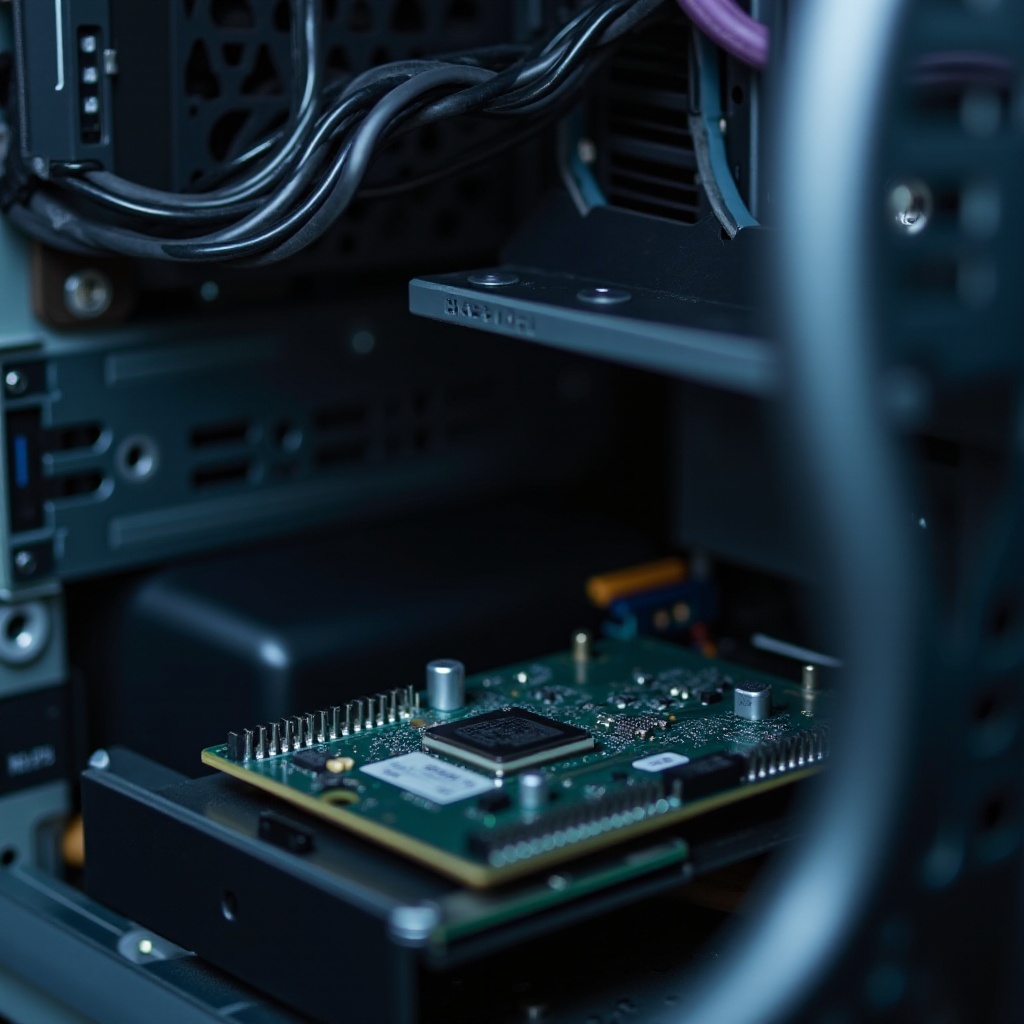
Alasan Umum Komputer Anda Tidak Akan Di-reset
Mengidentifikasi penyebab reset yang gagal sangat penting untuk penyelesaian yang efektif. Berikut adalah beberapa alasan umum yang mungkin mencegah komputer Anda di-reset.
Konflik Perangkat Lunak
Masalah terkait perangkat lunak sering kali menghambat reset. Aplikasi yang bertentangan, perangkat lunak yang kedaluwarsa, atau driver yang tidak kompatibel dapat mengganggu proses, sehingga penting untuk mengatasi konflik perangkat lunak ini.
Masalah Perangkat Keras
Terkadang, kesalahan perangkat keras adalah penyebabnya. Masalah seperti RAM yang rusak, hard drive yang gagal, atau masalah catu daya dapat mencegah reset yang berhasil, memerlukan pemecahan masalah yang lebih mendalam.
File Sistem yang Rusak
File sistem yang rusak sering mengganggu proses reset. File penting yang diperlukan untuk reset mungkin rusak atau hilang karena malware, pencopotan perangkat lunak yang tidak benar, atau gangguan daya yang tiba-tiba. Mengatasi hal ini memerlukan perhatian khusus.
Langkah-Langkah Pemecahan Masalah Awal
Sebelum menggunakan solusi yang kompleks, mulailah dengan langkah-langkah pemecahan masalah awal ini yang dapat menyelesaikan masalah yang lebih sederhana.
Memeriksa Daya dan Koneksi
Pastikan bahwa komputer Anda terhubung dengan benar ke sumber daya yang andal. Periksa kabel daya untuk kerusakan dan verifikasi bahwa baterai laptop Anda terisi. Selain itu, pastikan semua kabel yang menghubungkan perangkat penyimpanan aman.
Menjalankan Pemecah Masalah Bawaan
Sistem operasi sering kali memiliki pemecah masalah bawaan. Misalnya, pengguna Windows dapat masuk ke Panel Kontrol dan memilih ‘Troubleshoot’ di bawah opsi Sistem dan Keamanan. Alat ini membantu mengidentifikasi dan menyelesaikan masalah langsung yang mungkin menghalangi reset.
Operasi Safe Mode
Mem-boot ke Safe Mode bisa memberikan pencerahan. Ini membatasi sistem pada driver dan program penting, yang mungkin mengisolasi masalah perangkat lunak pihak ketiga yang menyebabkan masalah tersebut.
Perbaikan Lanjutan
Jika langkah awal tidak memperbaiki situasi, pemecahan masalah lanjutan diperlukan.
Reset BIOS/UEFI
Mereset pengaturan BIOS/UEFI ke default dapat menghilangkan konflik perangkat keras. Restart komputer, tekan tombol yang ditentukan (seperti Del, F2, atau F10) selama boot-up, dan pilih ‘reset default settings’ untuk menerapkan.
Opsi Pemulihan Sistem
Pemulihan Sistem dapat mengembalikan sistem Anda ke kondisi fungsional sebelum masalah dimulai. Akses ini melalui pengaturan pemulihan Anda dan pilih titik pemulihan yang sesuai untuk mungkin melewati masalah tersebut.
Reinstalasi OS
Jika semua upaya lain gagal, menginstal ulang OS Anda memberikan awal yang bersih. Pastikan Anda mencadangkan data penting, masukkan media instalasi, dan ikuti instruksi untuk instalasi bersih.
Tindakan Pencegahan untuk Masalah di Masa Depan
Perawatan rutin dan tindakan proaktif dapat menjaga komputer Anda dalam kondisi prima.
Pembaruan dan Pemeliharaan Rutin
Menjaga OS dan aplikasi Anda tetap diperbarui melindungi dari masalah akibat perangkat lunak yang kedaluwarsa. Pembersihan disk rutin dan pemindaian antivirus juga berkontribusi pada kesehatan sistem.
Strategi Cadangan Data
Cadangan data yang konsisten sangat penting. Gunakan drive eksternal atau penyimpanan cloud untuk melindungi file penting, memungkinkan pemulihan yang mudah jika reset diperlukan.

Kesimpulan
Saat menghadapi komputer yang tidak dapat di-reset, penting untuk mengidentifikasi penyebab yang mendasar dan menerapkan strategi pemecahan masalah dasar dan lanjutan. Pemeliharaan rutin dan rencana pencadangan data yang efektif dapat lebih mengurangi kemungkinan mengalami masalah reset, memastikan komputer Anda tetap menjadi alat yang dapat diandalkan.
Pertanyaan yang Sering Diajukan
Apa yang harus saya lakukan jika proses reset macet?
Jika reset macet, mulai ulang komputer dan coba lagi. Boot ke Safe Mode, verifikasi konflik perangkat lunak, dan lepaskan perangkat yang tidak diperlukan sebelum mencoba lagi.
Bisakah virus mencegah komputer saya mereset?
Ya, virus dapat mengganggu proses reset. Gunakan perangkat lunak antivirus untuk pemindaian sistem penuh agar menghapus ancaman yang mungkin menghalangi proses reset.
Seberapa sering saya harus mereset komputer saya?
Tidak ada frekuensi yang ditetapkan untuk reset. Lakukan reset sesekali untuk menangani masalah yang sedang berlangsung, tetapi pemeliharaan rutin lebih disukai untuk menjaga kinerja sistem yang optimal.

