Introductie
Als het gaat om het verhogen van de productiviteit met een MacBook Pro, is een setup met een dubbele monitor onmisbaar. Een dockingstation kan uw werkruimte stroomlijnen door kabelwarboel te elimineren en eenvoudige connectiviteit voor meerdere apparaten te bieden. Laten we verkennen hoe het juiste dockingstation uw workflow kan transformeren en uw ervaring met dubbele monitors kan optimaliseren.

Waarom u een dockingstation voor MacBook Pro nodig heeft
Een rommelige werkruimte met verwarde kabels kan de productiviteit belemmeren. Een dockingstation biedt een gestroomlijnde verbinding tussen uw MacBook Pro en dubbele monitors, waardoor zowel functionaliteit als efficiëntie worden verbeterd.
-
Voordelen van opstellingen met dubbele monitors: met dubbele monitors wordt multitasking een fluitje van een cent. U kunt meerdere applicaties openhouden zonder voortdurend tussen schermen te hoeven schakelen, wat de productiviteit aanzienlijk verhoogt.
-
Productiviteit en workflow verbeteren: professionals in verschillende vakgebieden vinden setups met dubbele monitors van onschatbare waarde; het hebben van essentiële applicaties in één oogopslag bespaart tijd en verbetert de algehele output.
Het dockingstation fungeert als de hub die uw apparaten verbindt, waardoor een soepele interface tussen uw laptop en de monitors wordt gegarandeerd. Laten we de essentiële functies bespreken die u in een dockingstation moet zoeken.
Belangrijke functies om naar te zoeken in een dockingstation
Bij het zoeken naar het beste dockingstation voor uw opstelling met dubbele monitors voor MacBook Pro, richt u zich op deze cruciale elementen:
-
Compatibiliteit met MacBook Pro-modellen: controleer of het dockingstation uw specifieke MacBook Pro-model ondersteunt. De meeste moderne modellen vertrouwen op Thunderbolt 3- of USB-C-aansluitingen.
-
Poo beschikbaarheid en connectiviteitsopties: een goed dockingstation moet meerdere USB-C-, HDMI-, DisplayPort- en USB-A-aansluitingen bieden om aan verschillende accessoires en randapparatuur te voldoen.
-
Energievoorziening en oplaadsnelheden: kies een station dat een adequate energievoorziening voor uw apparaat ondersteunt, bij voorkeur minimaal 60W voor snel opladen.
Het begrijpen van deze functies is cruciaal. Laten we nu de beste dockingstations in 2024 verkennen voor MacBook Pro-gebruikers die ondersteuning voor dubbele monitors nodig hebben.
Top dockingstations voor MacBook Pro dubbele monitor in 2024
Het selecteren van het perfecte dockingstation houdt in dat u de toonaangevende concurrenten op de markt vergelijkt:
- Dockingstation A: functies en voordelen
- Ontworpen met een slanke aluminium behuizing voor duurzaamheid en esthetische aantrekkingskracht.
- In staat om dubbele 4K-schermen te ondersteunen via HDMI en DisplayPort.
-
Biedt tot 85W stroomvoorziening, wat zorgt voor snel opladen en connectiviteit.
-
Dockingstation B: functies en voordelen
- Compact ontwerp ideaal voor persoonlijke bureaus en zakenreizen.
- Thunderbolt 3-poorten voor ultrasnelle gegevensoverdracht en efficiëntie.
-
Aanvullende USB 3.0-poorten voor het aansluiten van randapparatuur en accessoires.
-
Dockingstation C: functies en voordelen
- Ondersteunt tot drie monitors met Dual HDMI-poorten, perfect voor zwaar multitasking.
- Inclusief gigabit Ethernet met hoge snelheid voor stabiele internetverbindingen.
- Beschikt over een geïntegreerde SD-kaartlezer, ideaal voor fotografen en creatievelingen.
Deze opties bieden diverse functionaliteit die geschikt is voor een reeks professionele en persoonlijke behoeften. Zodra ze zijn geselecteerd, is het aansluiten van uw MacBook Pro op een opstelling met dubbele monitors de volgende stap.
Hoe u uw MacBook Pro instelt met dubbele monitors
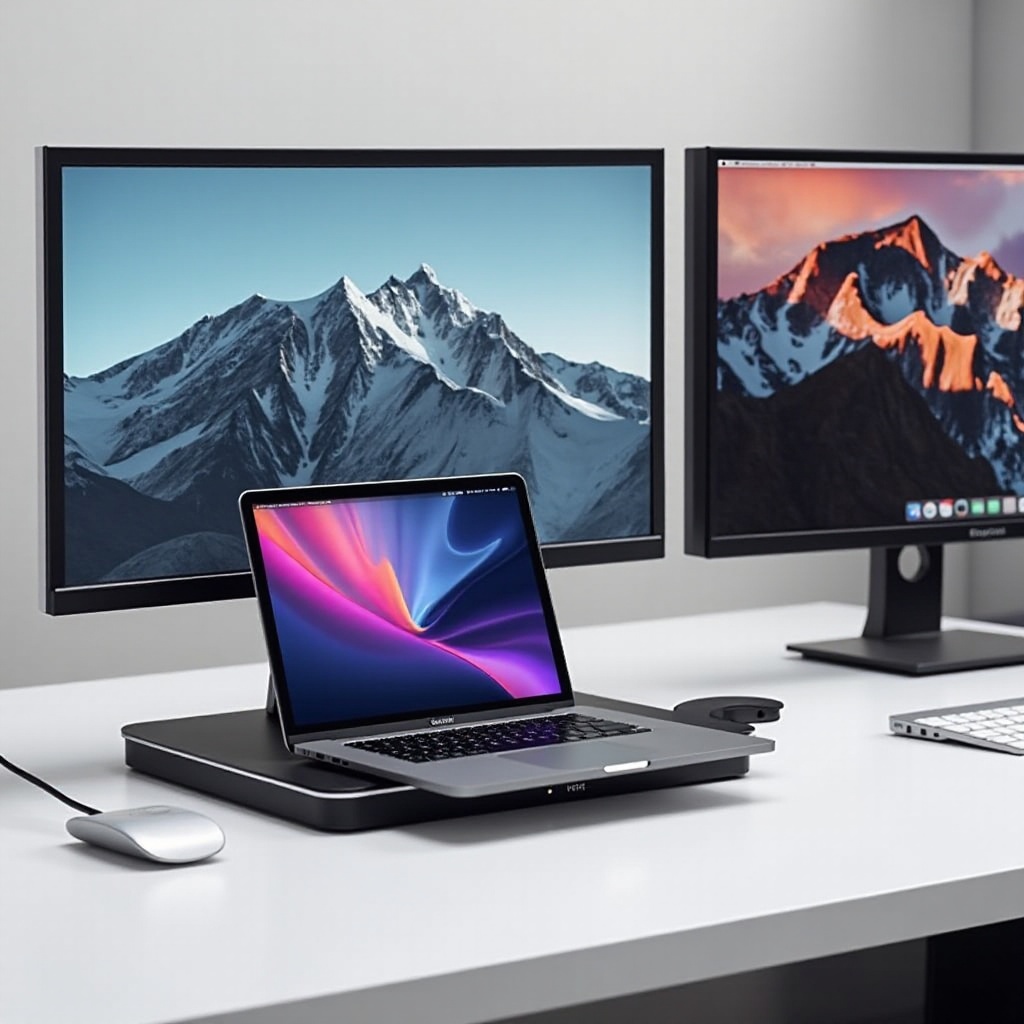
Het instellen van een station met dubbele monitors vereist een paar eenvoudige stappen om optimale prestaties te garanderen.
- Sluit het dockingstation aan: bevestig het dockingstation via Thunderbolt 3 of USB-C aan uw MacBook Pro.
- Koppel de monitors: sluit de HDMI- of DisplayPort-kabels van uw monitors aan op het dockingstation.
- Zet aan: zorg ervoor dat zowel het dockingstation als de monitors goed zijn ingeschakeld.
- Pas instellingen aan: open ‘Beeldschermvoorkeuren’ op uw Mac om de resolutie, beeldschermindeling en weergavemodi aan te passen.
- Problemen oplossen:
- Bevestig al uw kabelverbindingen stevig.
- Controleer of de software van uw Mac up-to-date is voor compatibiliteit.
- Zorg ervoor dat het dockingstation de resolutie van uw monitors ondersteunt.
Een goede setup garandeert een naadloze ervaring, terwijl het maken van een weloverwogen keuze over uw dockingstation essentieel blijft.
Tips voor het kiezen van het juiste dockingstation
Uiteindelijk gaat het bij het kiezen van het ideale dockingstation om een balans tussen functies en persoonlijke vereisten.
-
Prijs versus functies: overweeg de kosten ten opzichte van de aangeboden functionaliteit. Hoewel premium-modellen extra functies bieden, kan een betaalbaardere optie aan uw essentiële behoeften voldoen.
-
Gebruikerseisen en voorkeuren: pas uw keuze aan om te voldoen aan uw dagelijkse werk- of creatieve behoeften. Snelle overdrachtssnelheden en meerdere weergave-uitgangen zijn cruciaal voor creatieve professionals, terwijl zakelijke gebruikers mogelijk prioriteit geven aan meerdere USB-poorten en stroomvoorziening.
Door het dockingstation af te stemmen op uw specifieke behoeften, verhoogt u zowel de productiviteit als het comfort in uw werkruimte. Laten we afsluiten met een samenvatting van wat we hebben besproken.
Conclusie
Het kiezen van het juiste dockingstation voor uw MacBook Pro met ondersteuning voor dubbele monitors houdt in dat u uw unieke behoeften begrijpt en de functies van verschillende apparaten kent. Een goed gekozen dockingstation kan de efficiëntie en effectiviteit van uw werkruimte aanzienlijk verbeteren. Maak de overstap naar dubbele monitors met een dockingstation dat is afgestemd op uw workflow en ontgrendel nieuwe niveaus van productiviteit en gemak.
Veelgestelde Vragen
Kan ik elke dockingstation gebruiken met mijn MacBook Pro?
Niet noodzakelijkerwijs; zorg ervoor dat het dockingstation compatibel is met het specifieke MacBook Pro-model en USB-C of Thunderbolt 3 ondersteunt zoals vereist.
Hoe zorg ik voor compatibiliteit met dual monitors?
Controleer de specificaties van het dockingstation voor het type en aantal monitoruitgangen, zorg ervoor dat bijpassende poorten beschikbaar en ondersteund zijn.
Wat zijn veelvoorkomende problemen bij het instellen van dual monitors?
Veelvoorkomende problemen zijn verbindingsproblemen, onjuiste beeldscherminstellingen of software-incompatibiliteit. Zorg ervoor dat alle stuurprogramma’s en software up-to-date zijn en dat kabels correct zijn aangesloten.