Wprowadzenie
Pixel Buds są znane ze swojej doskonałej jakości dźwięku i przyjaznego dla użytkownika designu, co czyni je doskonałym wyborem dla miłośników technologii. Użytkownicy iPhone’ów mogą również cieszyć się tymi zaletami, ucząc się, jak efektywnie podłączyć Pixel Buds. Ten kompleksowy przewodnik obejmuje każdy aspekt, od podłączania Pixel Buds po rozwiązywanie typowych problemów i maksymalne wykorzystanie zaawansowanych funkcji dostępnych na iOS.
Zrozumienie kompatybilności Pixel Buds i iPhone’a
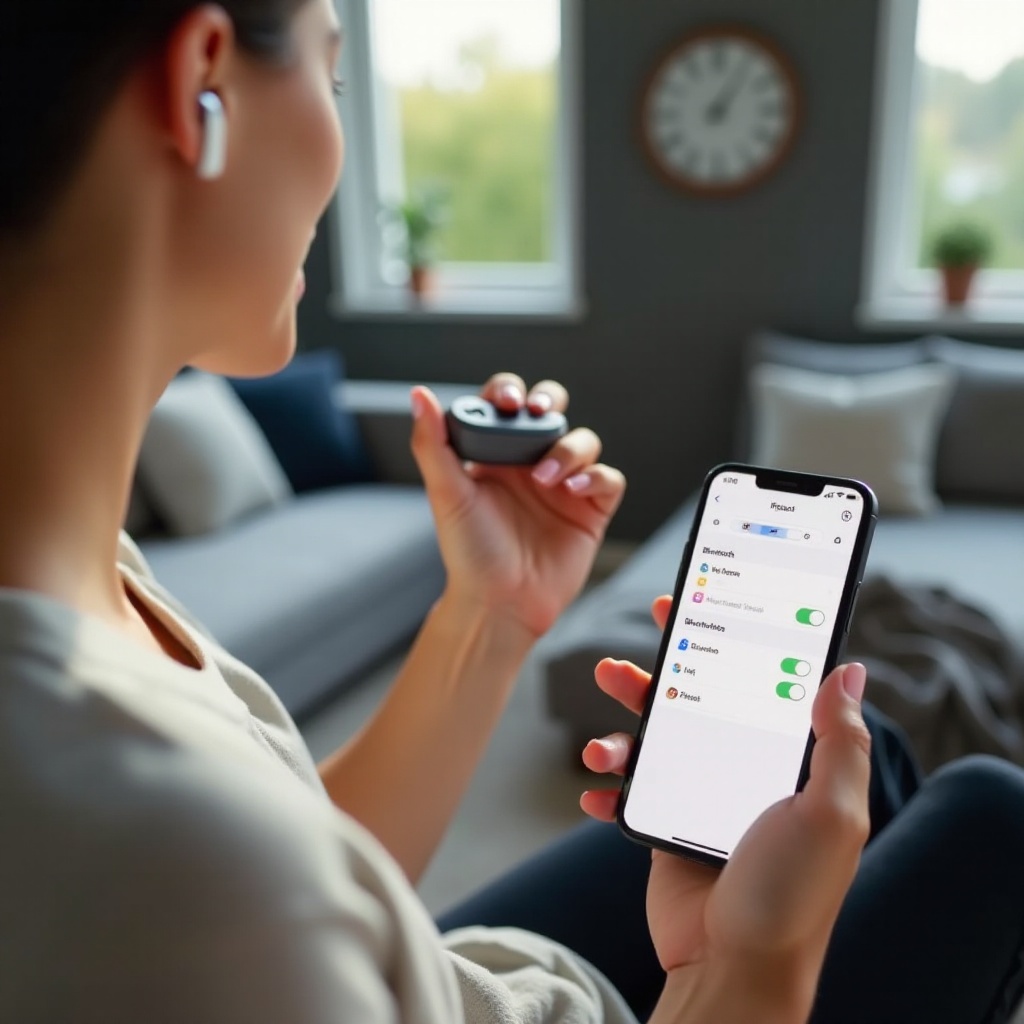
Podczas korzystania z Pixel Buds z iPhone’em ważne jest zrozumienie ich kompatybilności. Chociaż Pixel Buds są produktami Google, łatwo łączą się z urządzeniami Apple. Dzięki technologii Bluetooth te słuchawki mogą łączyć się z dowolnym urządzeniem obsługującym Bluetooth, w tym iPhone’ami. Zrozumienie kompatybilności pomaga użytkownikom iPhone’ów wykorzystać pełny potencjał Pixel Buds, w tym znakomitą jakość dźwięku, redukcję szumów i wydłużony czas pracy na baterii. Mając na uwadze te podstawy, możemy przejść do procesu połączenia.
Przewodnik krok po kroku dotyczący podłączania Pixel Buds do iPhone’a
Podłączanie Pixel Buds z iPhone’em jest proste, jeśli wykonasz następujące kroki:
- Przygotowanie urządzeń:
- Upewnij się, że zarówno Pixel Buds, jak i iPhone są w pełni naładowane.
-
Włącz Pixel Buds, otwierając pokrywę etui, gdy słuchawki są w środku.
-
Aktywacja Bluetooth na iPhone’ie:
- Przejdź do ‘Ustawienia’ na iPhone’ie.
-
Stuknij ‘Bluetooth’ i upewnij się, że jest włączony.
-
Parowanie Pixel Buds z iPhone’em:
- Przytrzymaj przycisk parowania na etui Pixel Buds, aż lampka zacznie migać.
- Menu Bluetooth na iPhone’ie powinno wyświetlić ‘Pixel Buds’ w sekcji ‘Inne urządzenia’. Stuknij, aby je połączyć.
- Po zakończeniu parowania ‘Pixel Buds’ pojawi się w sekcji ‘Moje urządzenia’, co wskazuje na pomyślne połączenie.
Po nawiązaniu połączenia zaleca się eksplorowanie zaawansowanych funkcji dostępnych dla użytkowników iOS.
Zaawansowane funkcje łączności
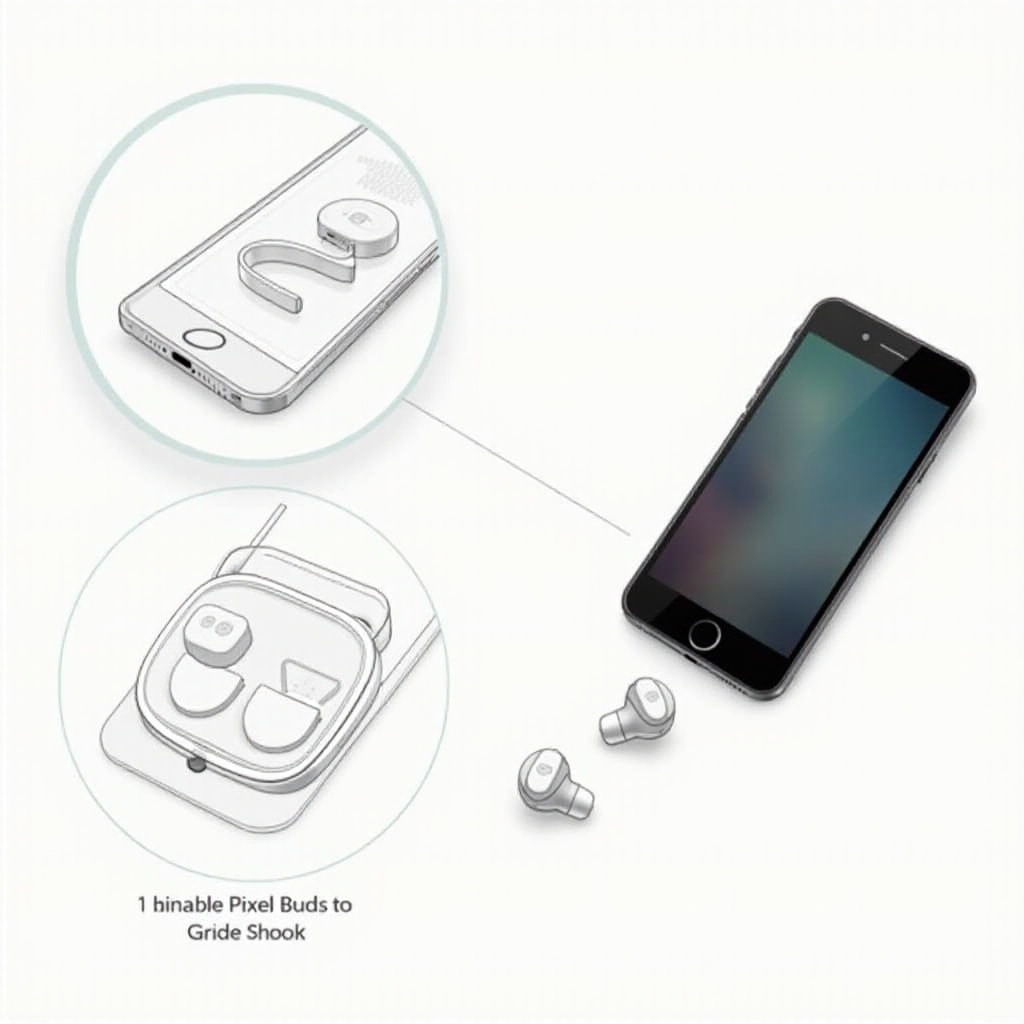
Pixel Buds są wyposażone w kilka zaawansowanych funkcji, które podnoszą jakość odsłuchu na iPhone’ie. Wyróżniającą się funkcją jest Asystent Google, który można uzyskać na iPhone’ie za pomocą aplikacji Google Assistant. Ta integracja pozwala na bezdotykowe korzystanie, umożliwiając zarządzanie muzyką, ustawianie przypomnień i odbieranie powiadomień bezproblemowo. Ponadto aplikacja Pixel Buds oferuje opcje dostosowywania dźwięku, takie jak ustawienia korektora, aby spersonalizować swoje doświadczenia audio, zapewniając wygodę niespotykaną w podobnych urządzeniach. Te zaawansowane funkcje, gdy są właściwie wykorzystywane, przyczyniają się do udoskonalonego i wydajnego interfejsu użytkownika z iPhone’em, optymalizując funkcjonalność Pixel Buds.
Rozwiązywanie typowych problemów
Chociaż proces połączenia jest dość prosty, mogą pojawić się problemy. Oto sposoby ich rozwiązania:
- Naprawa problemów z parowaniem:
- Upewnij się, że Bluetooth jest aktywne, a urządzenia znajdują się w zasięgu.
-
Uruchom ponownie zarówno Pixel Buds, jak i iPhone, a następnie ponownie przeprowadź proces parowania.
-
Rozwiązywanie problemów z okresowym zrywaniem połączenia:
- Zminimalizuj przeszkody lub pobliskie urządzenia powodujące zakłócenia.
-
Aktualizuj oprogramowanie iPhone’a, aby poprawić możliwości Bluetooth.
-
Rozwiązywanie problemów z niską jakością dźwięku:
- Regularnie czyść mikrofony i końcówki słuchawek Pixel Buds.
- Upewnij się, że nie ma obiektu blokującego sygnał między iPhone’em a słuchawkami.
Dzięki tym rozwiązaniom korzystanie z Pixel Buds na iPhone’ie staje się bardziej satysfakcjonujące.
Maksymalizacja wykorzystania Pixel Buds na iPhone’ie
Aby zoptymalizować korzystanie z Pixel Buds, skup się na długowieczności baterii i utrzymaniu jakości połączenia. Upewnij się, że przechowujesz Pixel Buds w ich etui, gdy ich nie używasz, i aktualizuj ich oprogramowanie za pomocą dedykowanej aplikacji. Spójna jakość połączenia jest utrzymywana przez pozostawanie w realistycznej odległości od iPhone’a i używanie ich w zróżnicowanych środowiskach. Postępując zgodnie z tymi praktykami, zapewniasz nieprzerwaną podróż dźwiękową i w pełni cieszysz się pełnymi funkcjami, które oferują Pixel Buds na iPhone’ie.
Podsumowanie
Połączenie Pixel Buds z iPhone’em otwiera drogę do dynamicznego zakresu jakości dźwięku i funkcji, które urozmaicają codzienne czynności. Ten przewodnik pomaga zrozumieć techniki połączeń, strategie rozwiązywania problemów oraz zaawansowane funkcje, które oferują te słuchawki, pomagając w pełni wykorzystać ich potencjał. Zanurz się w nowym świecie przyjemności słuchowej i korzystaj z pełnych możliwości Pixel Buds z iPhone’em.
Najczęściej zadawane pytania
Jak zaktualizować oprogramowanie układowe Pixel Buds na iPhonie?
Aby zaktualizować oprogramowanie układowe Pixel Buds, pobierz aplikację Pixel Buds z App Store. Otwórz aplikację z podłączonymi Pixel Buds i postępuj zgodnie z instrukcjami dotyczącymi aktualizacji.
Czy Pixel Buds są kompatybilne ze wszystkimi modelami iPhone?
Pixel Buds działają z większością modeli iPhone z obsługą Bluetooth. Urządzenia z iOS 11 lub nowszym zapewniają najlepszą kompatybilność.
Co zrobić, jeśli Pixel Buds nie łączą się z moim iPhonem?
Jeśli Pixel Buds się nie łączą, zrestartuj oba urządzenia, upewnij się, że są naładowane, i sprawdź aktualizacje oprogramowania iPhone. W razie potrzeby zresetuj Pixel Buds do ustawień fabrycznych.