Wprowadzenie
Wyobraź sobie, że jesteś głęboko zanurzony w intensywnej sesji gry, kiedy nagle przypadkowe naciśnięcie klawisza Windows wyprowadza cię z akcji. Ta powszechna frustracja może zakłócić twoje doświadczenie z grą, minimalizując lub nawet zamykając okno, co powoduje utratę koncentracji i rozpędu. Na szczęście istnieje kilka metod zarządzania lub wyłączania klawisza Windows, które zapewniają nieprzerwaną rozgrywkę. W tym kompleksowym przewodniku zbadamy różnorodne strategie, od prostych modyfikacji oprogramowania po zaawansowane rozwiązania sprzętowe, dostosowane do różnych preferencji i konfiguracji.
Zrozumienie problemu
Klawisz Windows, choć przydatny w wielu sytuacjach komputerowych, może być kłopotliwy podczas gry. Przypadkowe naciśnięcie go wywołuje menu Start, co wyprowadza cię z trybu pełnoekranowego i potencjalnie wpływa na wydajność gry. Ta ingerencja może przełamać twoją koncentrację i osłabić doświadczenie z gry. Wielu graczy szuka skutecznych sposobów na zarządzanie tym problemem, czy to poprzez wyłączenie klawisza, czy znalezienie alternatywnych rozwiązań. Rozpoznanie rozmiaru tego problemu pomaga nam poruszać się po potencjalnych rozwiązaniach, które mogą znacznie poprawić twoje sesje gry.
Metoda 1: Dostosowanie ustawień systemowych
Dostosowanie ustawień systemowych to jeden z najprostszych sposobów na złagodzenie wpływu klawisza Windows. Ta metoda nie wymaga dodatkowego oprogramowania, co czyni ją dostępną dla większości użytkowników. Oto jak to zrobić:
- Otwórz Ustawienia: Użyj skrótu
Windows + I, aby uruchomić aplikację Ustawienia. - Nawiguj do Dostępności: Przejdź do ‘Łatwość dostępu’ lub ‘Dostępność’.
- Opcje klawiatury: Znajdź ustawienia „Klawiatura” w menu.
- Klawisze filtru: Aktywuj ‘Klawisze filtru’, aby potencjalnie zmniejszyć czułość naciśnięć klawiszy, w tym przypadkowych naciśnięć.
Chociaż to podejście wykorzystuje istniejące możliwości systemu, może nie wystarczyć dla wszystkich, ponieważ może jedynie zmniejszyć czułość klawiszy, a nie w pełni wyłączyć klawisz Windows. Dlatego eksploracja dodatkowych rozwiązań staje się konieczna dla niektórych użytkowników.
Metoda 2: Użycie oprogramowania firm trzecich
Dla graczy poszukujących precyzyjnej kontroli nad funkcjami klawiatury oprogramowanie firm trzecich oferuje atrakcyjną opcję. Te narzędzia pozwalają łatwo mapować lub całkowicie wyłączać określone klawisze. Postępuj zgodnie z tymi krokami:
- Pobierz oprogramowanie: Wybierz popularne aplikacje do mapowania klawiszy, takie jak SharpKeys lub KeyTweak.
- Zainstaluj i uruchom: Zakończ proces instalacji i uruchom oprogramowanie.
- Przemapuj klawisz: Wybierz klawisz Windows i wyłącz go lub przypisz mu inną, mniej inwazyjną funkcję.
- Zapisz i uruchom ponownie: Potwierdź zmiany i uruchom ponownie komputer, aby wdrożyć nowe ustawienia.
Aplikacje firm trzecich dają użytkownikom elastyczność w precyzyjnym dostosowywaniu ich ustawień, szczególnie w przypadkach, gdy domyślne ustawienia systemowe są niewystarczające.
Metoda 3: Rozwiązania sprzętowe
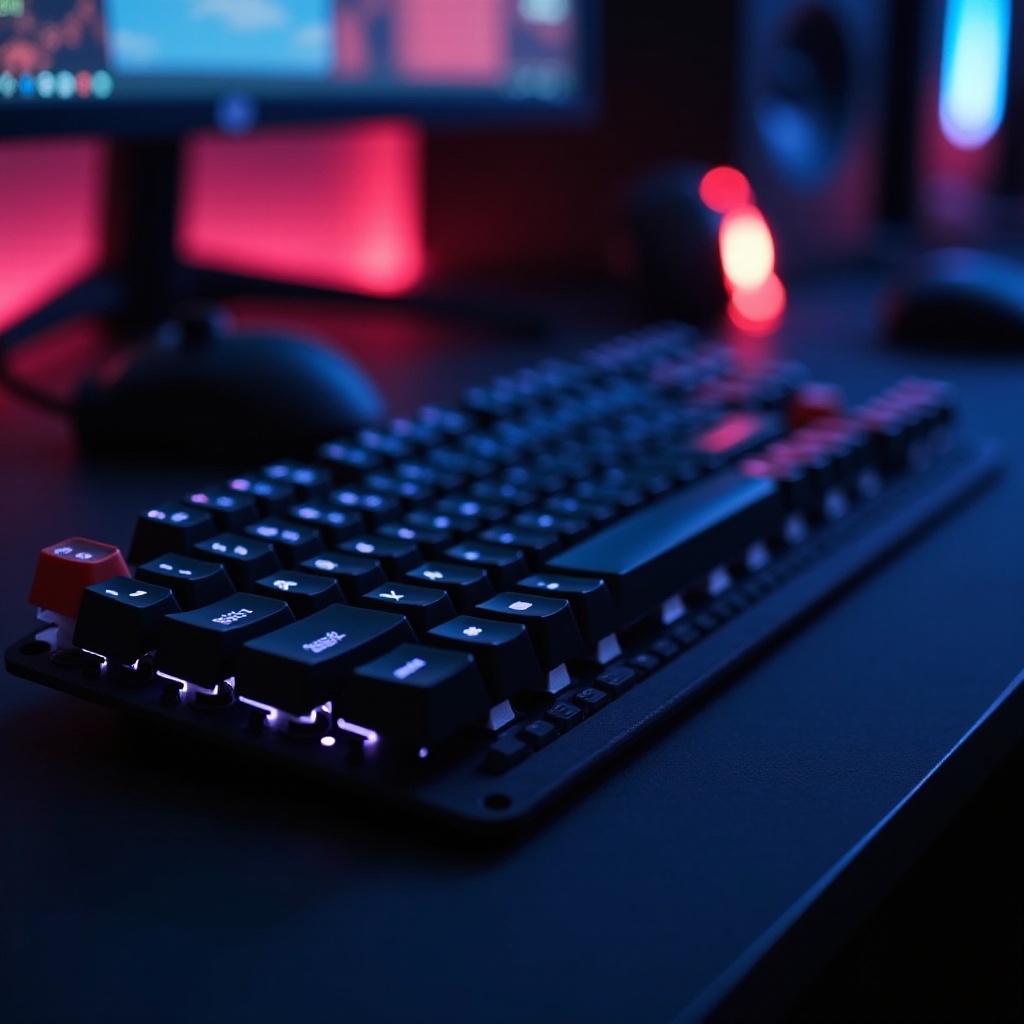
Oprócz rozwiązań programowych modyfikacje sprzętowe mogą stanowić prosty sposób na wyłączenie klawisza Windows. Wiele nowoczesnych klawiatur gamingowych jest wyposażonych w specjalne funkcje zaprojektowane w tym celu.
Klawiatury gamingowe z blokadą klawisza Win
Te specjalistyczne klawiatury często posiadają dedykowany przełącznik lub przycisk do dezaktywacji klawisza Windows:
- Dedykowany przycisk blokady: Fizyczny przycisk lub przełącznik na klawiaturze upraszcza dezaktywację.
- Integracja oprogramowania: Wiele klawiatur pozwala na dalszą personalizację za pomocą dedykowanych rozwiązań programowych.
Ta opcja jest idealna dla graczy, którzy preferują minimalne ingerencje, pozwalając na szybkie przełączenie bez zagłębiania się w ustawienia systemowe lub oprogramowanie firm trzecich.
Metoda 4: Zaawansowane edytowanie rejestru
Zaawansowanym i bardziej trwałym rozwiązaniem jest edytowanie rejestru systemu Windows. Choć skuteczne, ta metoda wiąże się z pewnym ryzykiem. Postępuj ostrożnie:
- Otwórz edytor rejestru: Naciśnij
Windows + R, wpiszregediti naciśnij Enter. - Nawiguj do ścieżki: Przejdź do
HKEY_LOCAL_MACHINE\SYSTEM\CurrentControlSet\Control\Keyboard Layout. - Utwórz nowy wpis: Kliknij prawym przyciskiem myszy, wybierz Nowa wartość > Wartość binarna. Nazwij ją
Scancode Map. - Edytuj wartość: Wstaw następującą wartość binarną:
00000000000000000300000000005BE000005CE000000000 - Zrestartuj system: Uruchom ponownie komputer, aby zastosować zmiany.
Edytowanie rejestru powinno być podejmowane tylko przez osoby zaznajomione z konfiguracjami systemu, dlatego ważne jest, aby zrobić kopię zapasową rejestru, aby uniknąć nieodwracalnych zmian.
Podsumowanie
Skuteczne wyłączenie klawisza Windows może przekształcić twoje sesje gry poprzez eliminację niechcianych przerw. Czy preferujesz prostotę ustawień systemowych, elastyczność narzędzi firm trzecich, czy trwałość edytowania rejestru – istnieje rozwiązanie dla każdego typu użytkownika. Rozważ metodę, która najlepiej pasuje do twojego poziomu komfortu oraz konfiguracji gry, zapewniając płynniejsze i bardziej angażujące doświadczenie.
Najczęściej zadawane pytania
Jak szybko ponownie włączyć klawisz Windows po graniu?
Aby ponownie włączyć, odwróć wybraną metodę. Dla oprogramowania, zmodyfikuj ustawienia, aby przywrócić funkcjonalność. W przypadku edycji rejestru usuń wartość Scancode Map. Uruchom ponownie komputer, aby zastosować zmiany.
Czy są jakieś ryzyka związane z używaniem edycji rejestru do wyłączenia klawisza Windows?
Tak, niepoprawne modyfikacje rejestru mogą wpłynąć na stabilność systemu. Zawsze wykonaj kopię zapasową danych i rejestru przed wprowadzeniem zmian, aby zapobiec potencjalnym problemom.
Dlaczego klawisz Windows przeszkadza w mojej rozgrywce?
Klawisz Windows wywołuje menu Start, co powoduje minimalizację lub zamknięcie gry, przerywając immersję i wpływając na rozgrywkę. To sprawia, że dezaktywacja jest kluczowa podczas gry.