Wprowadzenie
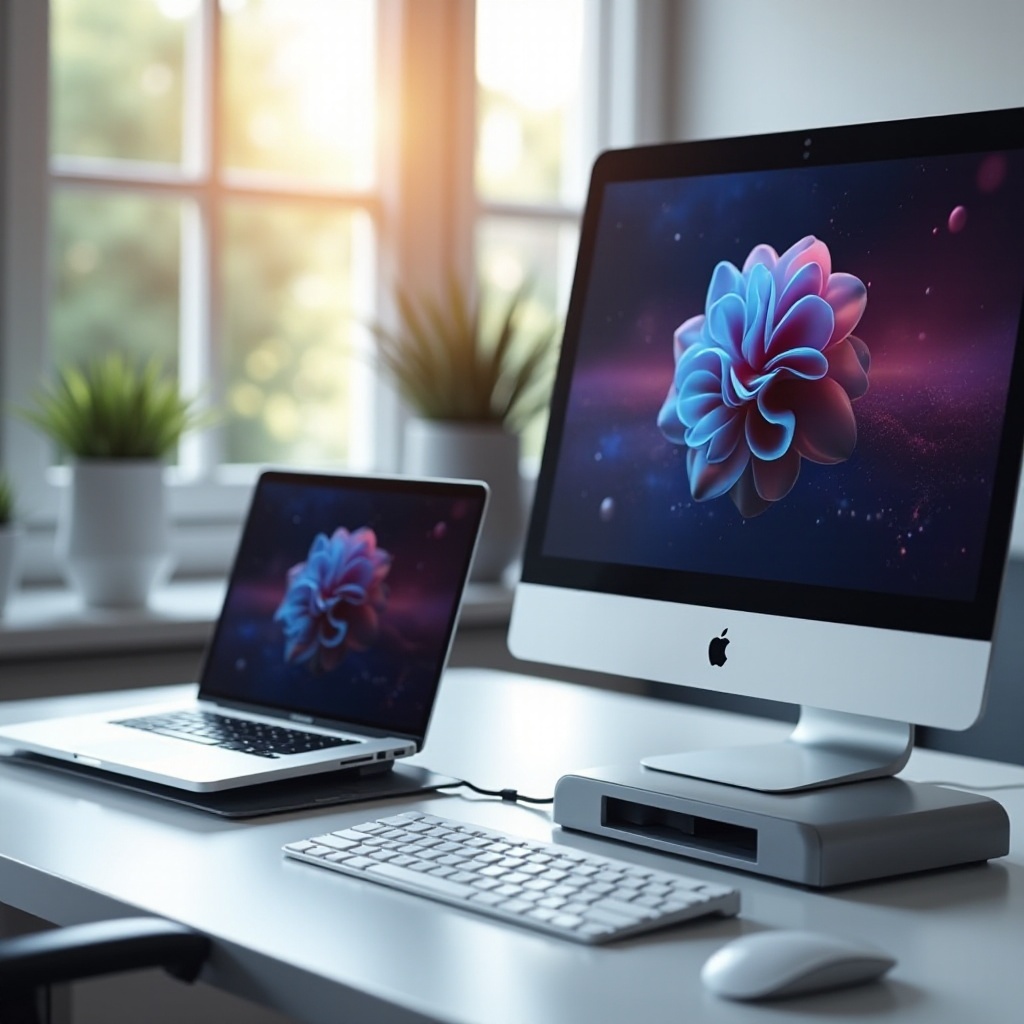
Jeśli chodzi o zwiększenie produktywności dzięki MacBookowi Pro, ustawienie dwóch monitorów jest nieocenione. Stacja dokująca może uporządkować twój obszar roboczy, eliminując bałagan z kablami i zapewniając łatwą łączność z wieloma urządzeniami. Zbadajmy, jak odpowiednia stacja dokująca może przekształcić twój przepływ pracy i zoptymalizować doświadczenie z dwoma monitorami.
Dlaczego potrzebujesz stacji dokującej do MacBooka Pro
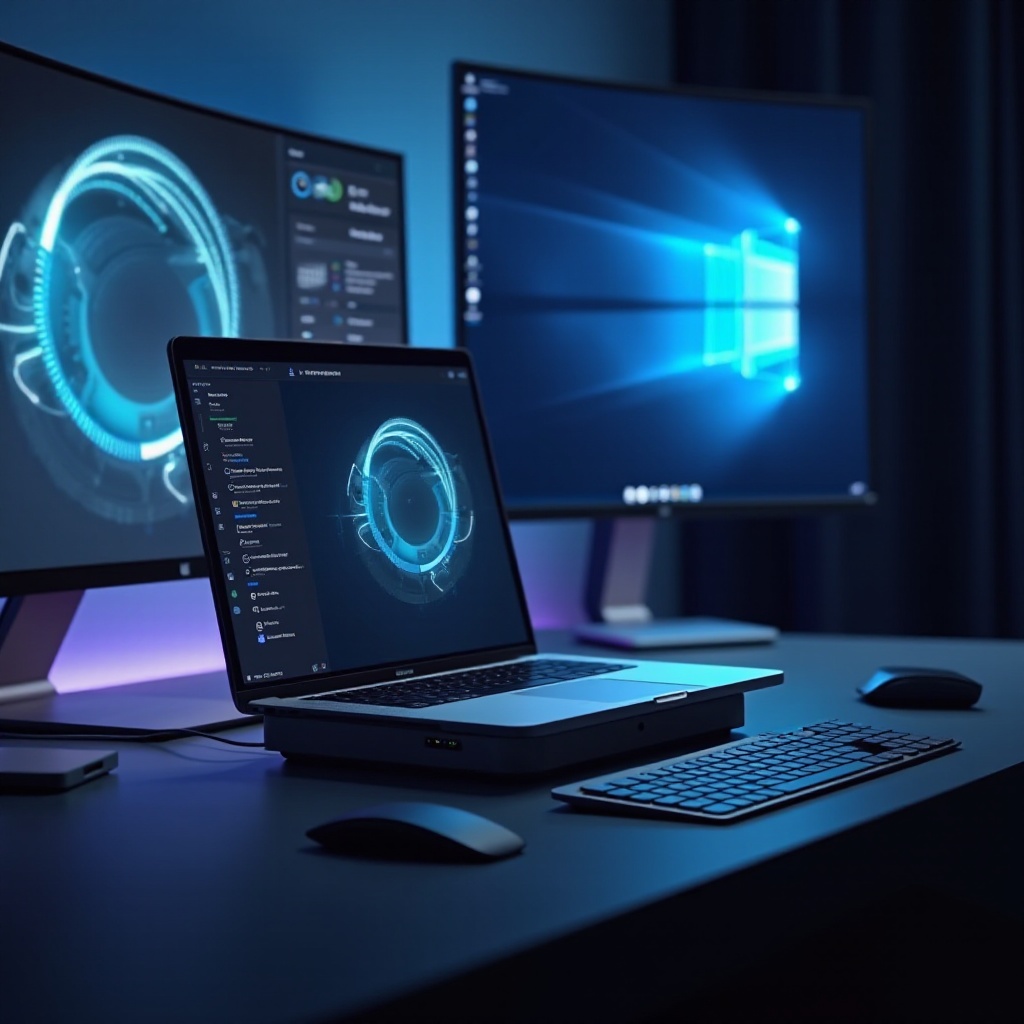
Zagracone miejsce pracy z poplątanymi kablami może hamować produktywność. Stacja dokująca oferuje uproszczone połączenie między MacBookiem Pro a dwoma monitorami, zwiększając zarówno funkcjonalność, jak i wydajność.
-
Zalety ustawień z dwoma monitorami: z dwoma monitorami multitasking staje się dziecinnie prosty. Możesz mieć otwarte wiele aplikacji bez konieczności ciągłego przełączania się między ekranami, co znacząco zwiększa produktywność.
-
Zwiększenie produktywności i przepływu pracy: Profesjonaliści w różnych dziedzinach uważają, że ustawienia z dwoma monitorami są nieocenione; posiadanie kluczowych aplikacji na wyciągnięcie ręki oszczędza czas i poprawia ogólną wydajność.
Stacja dokująca działa jako centrum łączące twoje urządzenia, zapewniając płynny interfejs między laptopem a monitorami. Rozłóżmy teraz istotne cechy, które powinieneś poszukiwać w stacji dokującej.
Kluczowe cechy, na które należy zwrócić uwagę w stacji dokującej
Podczas poszukiwania najlepszej stacji dokującej do ustawień MacBooka Pro z dwoma monitorami, skup się na tych kluczowych elementach:
-
Zgodność z modelami MacBooka Pro: Sprawdź, czy stacja dokująca obsługuje twój konkretny model MacBooka Pro. Większość nowoczesnych modeli opiera się na połączeniach Thunderbolt 3 lub USB-C.
-
Dostępność portów i opcje łączności: Dobra stacja dokująca powinna oferować wiele portów USB-C, HDMI, DisplayPort i USB-A, aby zaspokoić różnorodne akcesoria i peryferia.
-
Moc wyjściowa i prędkości ładowania: Wybierz stację, która zapewnia odpowiednie wymagania dotyczące mocy dla twojego urządzenia, najlepiej zapewniając co najmniej 60W do szybkiego ładowania.
Zrozumienie tych cech jest kluczowe. Zbadajmy teraz najlepsze stacje dokujące na 2024 rok dla użytkowników MacBooka Pro, którzy potrzebują wsparcia dla dwóch monitorów.
Najlepsze stacje dokujące do MacBooka Pro z dwoma monitorami w 2024 roku
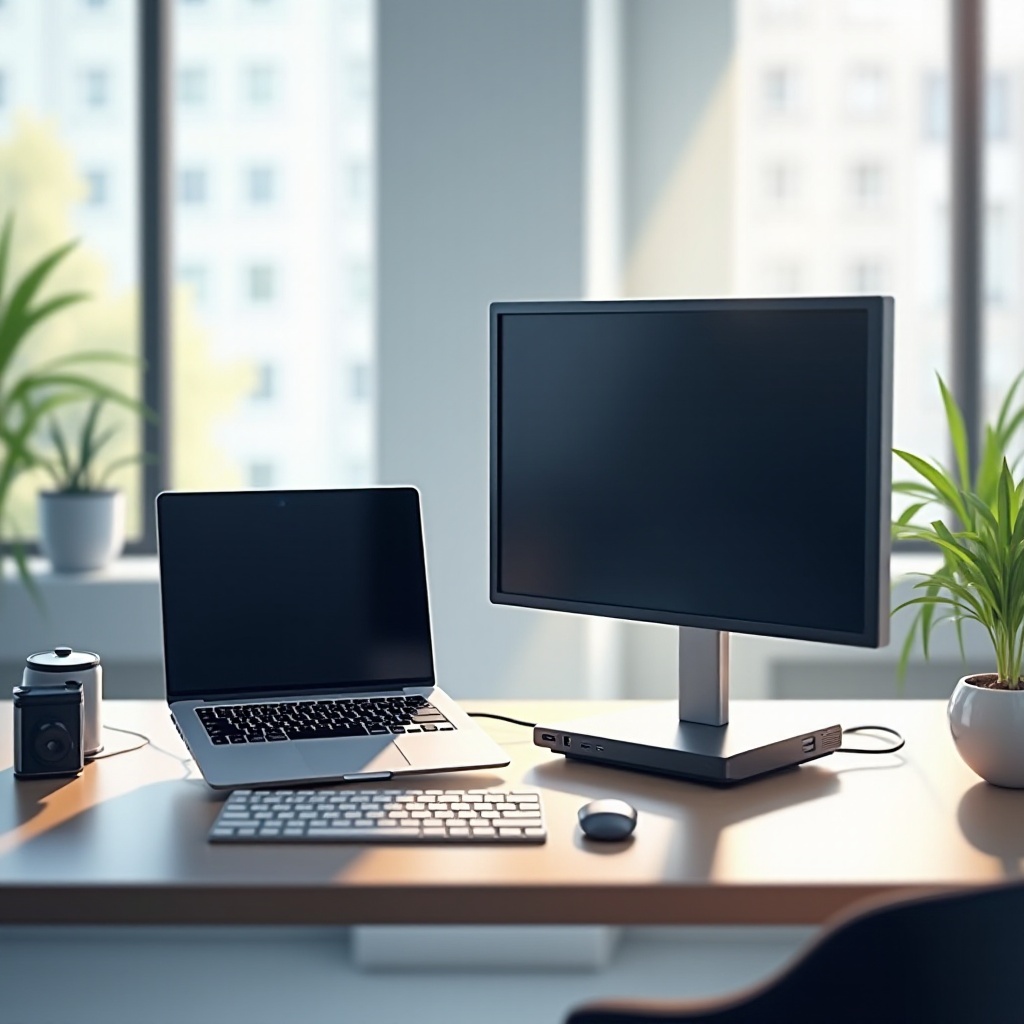
Wybór idealnej stacji dokującej polega na porównaniu czołowych konkurentów dostępnych na rynku:
- Stacja dokująca A: Cechy i zalety
- Zaprojektowana z elegancką aluminiową obudową zapewniającą trwałość i atrakcyjny wygląd.
- Zdolna do obsługi dwóch wyświetlaczy 4K przez HDMI i DisplayPort.
-
Oferuje do 85W mocy wyjściowej, zapewniając szybkie ładowanie i łączność.
-
Stacja dokująca B: Cechy i zalety
- Kompaktowy design idealny na biurka osobiste i podróże służbowe.
- Porty Thunderbolt 3 dla ultraszybkiego transferu danych i wydajności.
-
Dodatkowe porty USB 3.0 do podłączania peryferiów i akcesoriów.
-
Stacja dokująca C: Cechy i zalety
- Obsługuje nawet trzy monitory za pomocą podwójnych portów HDMI, idealna do intensywnego multitaskingu.
- Zawiera szybki Gigabit Ethernet dla stabilnych połączeń internetowych.
- Wyposażona w zintegrowany czytnik kart SD, idealna dla fotografów i twórców.
Te opcje oferują różnorodną funkcjonalność dostosowaną do różnych potrzeb zawodowych i osobistych. Po wybraniu stacji dokującej, podłączenie MacBooka Pro do ustawienia z dwoma monitorami jest kolejnym krokiem.
Jak skonfigurować MacBooka Pro z dwoma monitorami
Konfiguracja stacji z dwoma monitorami wymaga kilku prostych kroków, aby zapewnić optymalną wydajność.
- Podłącz stację dokującą: Podłącz stację dokującą do MacBooka Pro za pomocą Thunderbolt 3 lub USB-C.
- Podłącz monitory: Podłącz kable HDMI lub DisplayPort z monitorów do stacji dokującej.
- Włącz: Upewnij się, że zarówno stacja dokująca, jak i monitory są prawidłowo włączone.
- Dostosuj ustawienia: Dostęp do ‘Preferencji wyświetlania’ na Macu, aby dostosować rozdzielczość, układ wyświetlania i tryby wyświetlania.
- Rozwiązywanie typowych problemów:
- Upewnij się, że wszystkie połączenia kablowe są prawidłowo podłączone.
- Zweryfikuj, czy oprogramowanie Maca jest aktualne w celu zapewnienia kompatybilności.
- Upewnij się, że stacja dokująca obsługuje rozdzielczość monitorów.
Prawidłowa konfiguracja zapewnia płynne doświadczenie, podczas gdy podjęcie świadomego wyboru dotyczącego stacji dokującej pozostaje kluczowe.
Wskazówki dotyczące wyboru odpowiedniej stacji dokującej
Ostatecznie wybór idealnej stacji dokującej polega na równowadze między funkcjami a osobistymi wymaganiami.
-
Rozważania na temat ceny w stosunku do funkcji: Waż koszt w porównaniu z oferowaną funkcjonalnością. Podczas gdy modele premium oferują dodatkowe funkcje, bardziej przystępna opcja może zaspokoić twoje podstawowe potrzeby efektywnie.
-
Potrzeby i preferencje użytkownika: Dopasuj swój wybór do codziennych wymagań pracy lub twórczości. Szybkie prędkości transferu i wiele wyjść wyświetlania są kluczowe dla profesjonalistów kreatywnych, podczas gdy użytkownicy biznesowi mogą priorytetować liczne porty USB i dostarczanie mocy.
Dostosowując stację dokującą do swoich specyficznych potrzeb, zwiększasz zarówno produktywność, jak i komfort w swoim środowisku pracy. Zakończmy podsumowaniem tego, co omówiliśmy.
Podsumowanie
Wybór odpowiedniej stacji dokującej do MacBooka Pro z obsługą dwóch monitorów wymaga zrozumienia swoich unikalnych potrzeb i cech różnych urządzeń. Dobrze dobrana stacja dokująca może znacznie poprawić wydajność i efektywność twojego miejsca pracy. Przeprowadź się na dwa monitory ze stacją dokującą dostosowaną do twojego przepływu pracy i odblokuj nowe poziomy produktywności i wygody.
Często Zadawane Pytania
Czy mogę używać dowolnej stacji dokującej z moim MacBookiem Pro?
Nie koniecznie; upewnij się, że stacja dokująca jest kompatybilna z konkretnym modelem MacBooka Pro i obsługuje USB-C lub Thunderbolt 3 zgodnie z wymaganiami.
Jak zapewnić kompatybilność z dwoma monitorami?
Sprawdź specyfikacje stacji dokującej pod kątem rodzaju i liczby wyjść monitorowych, upewniając się, że dostępne są zgodne porty.
Jakie są typowe problemy przy konfiguracji dwóch monitorów?
Typowe problemy to problemy z połączeniem, nieprawidłowe ustawienia wyświetlacza lub niekompatybilność oprogramowania. Upewnij się, że wszystkie sterowniki i oprogramowanie są aktualne, a kable są prawidłowo podłączone.