บทนำ
เมื่อพูดถึงการเพิ่มประสิทธิภาพการทำงานด้วย MacBook Pro การตั้งค่ามอนิเตอร์คู่เป็นสิ่งที่ขาดไม่ได้ การใช้สถานีเชื่อมต่อสามารถทำให้พื้นที่ทำงานของคุณเป็นระเบียบมากยิ่งขึ้นโดยขจัดความยุ่งเหยิงของสายเคเบิลและการเชื่อมต่อกับอุปกรณ์หลายตัวได้อย่างง่ายดาย มาสำรวจว่าการเลือกสถานีเชื่อมต่อที่เหมาะสมสามารถเปลี่ยนกระบวนการทำงานของคุณและเพิ่มประสบการณ์มอนิเตอร์คู่ของคุณได้อย่างไร
ทำไมคุณถึงต้องการสถานีเชื่อมต่อสำหรับ MacBook Pro
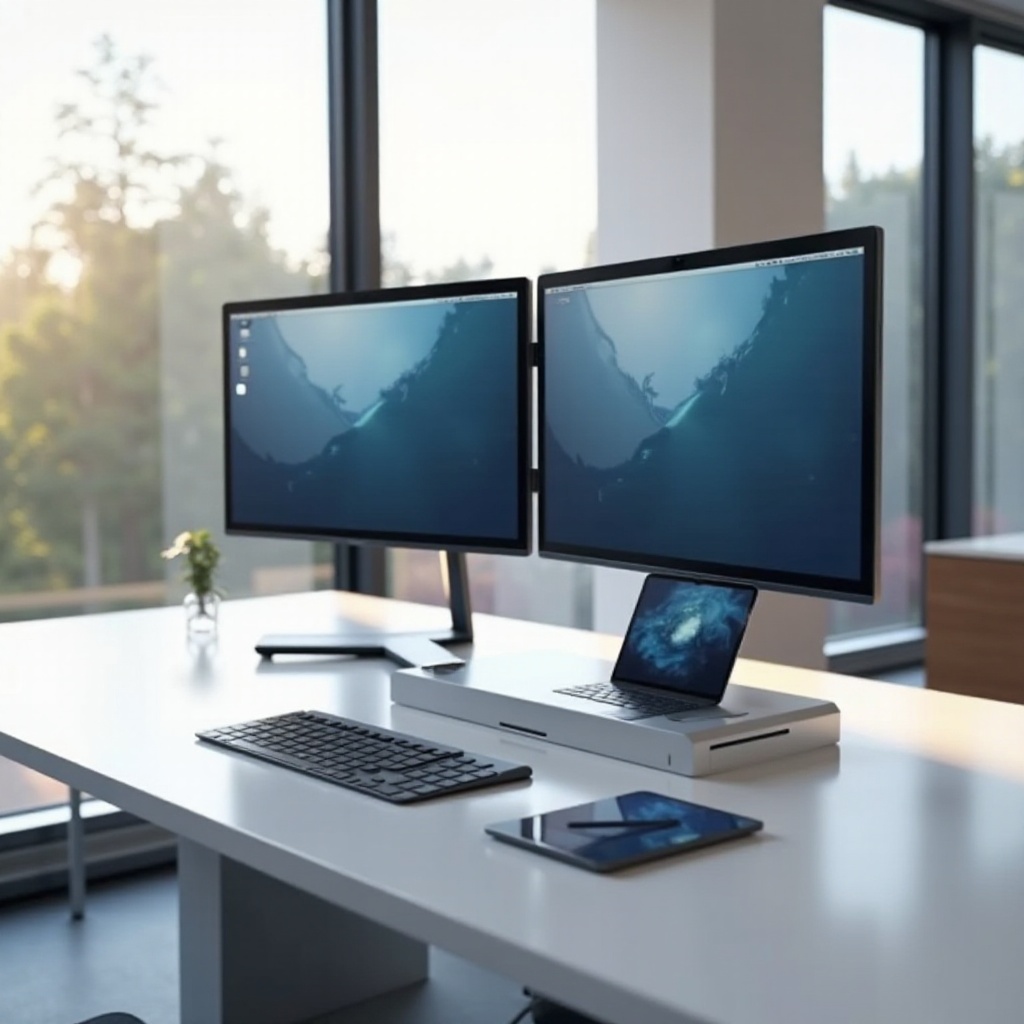
พื้นที่ทำงานที่ยุ่งเหยิงด้วยสายเคเบิลอาจลดประสิทธิภาพในการทำงาน สถานีเชื่อมต่อเสนอการเชื่อมต่อที่ราบรื่นระหว่าง MacBook Pro ของคุณและมอนิเตอร์คู่ เพื่อเพิ่มทั้งการทำงานและประสิทธิภาพ
-
ประโยชน์ของการตั้งค่ามอนิเตอร์คู่: ด้วยมอนิเตอร์คู่, การทำงานหลายอย่างพร้อมกันกลายเป็นเรื่องง่าย คุณสามารถเปิดแอปพลิเคชันหลายตัวโดยไม่ต้องเปลี่ยนหน้าจอบ่อย ซึ่งช่วยเพิ่มประสิทธิภาพการทำงานอย่างมาก
-
เพิ่มประสิทธิผลและกระบวนการทำงาน: มืออาชีพในหลายสาขาต่างพบว่าการตั้งค่ามอนิเตอร์คู่เป็นสิ่งที่มีค่า เพียงแค่มีแอปพลิเคชันสำคัญที่เข้าถึงได้ทันที ก็ช่วยประหยัดเวลาและปรับปรุงผลลัพธ์โดยรวม
สถานีเชื่อมต่อทำหน้าที่เป็นศูนย์กลางที่เชื่อมต่ออุปกรณ์ของคุณ, รับประกันการทำงานที่ราบรื่นระหว่างแล็ปท็อปและมอนิเตอร์ มาทำความเข้าใจเกี่ยวกับคุณสมบัติที่สำคัญที่คุณควรมองหาในสถานีเชื่อมต่อ
คุณลักษณะสำคัญที่ควรมองหาในสถานีเชื่อมต่อ
เมื่อค้นหาสถานีเชื่อมต่อที่ดีที่สุดสำหรับการตั้งค่ามอนิเตอร์คู่ของ MacBook Pro ของคุณ ควรเน้นที่องค์ประกอบที่สำคัญเหล่านี้:
-
ความเข้ากันได้กับรุ่น MacBook Pro: ตรวจสอบว่าสถานีเชื่อมต่อรองรับรุ่น MacBook Pro ของคุณโดยเฉพาะ รุ่นปัจจุบันส่วนใหญ่อาศัยการเชื่อมต่อ Thunderbolt 3 หรือ USB-C
-
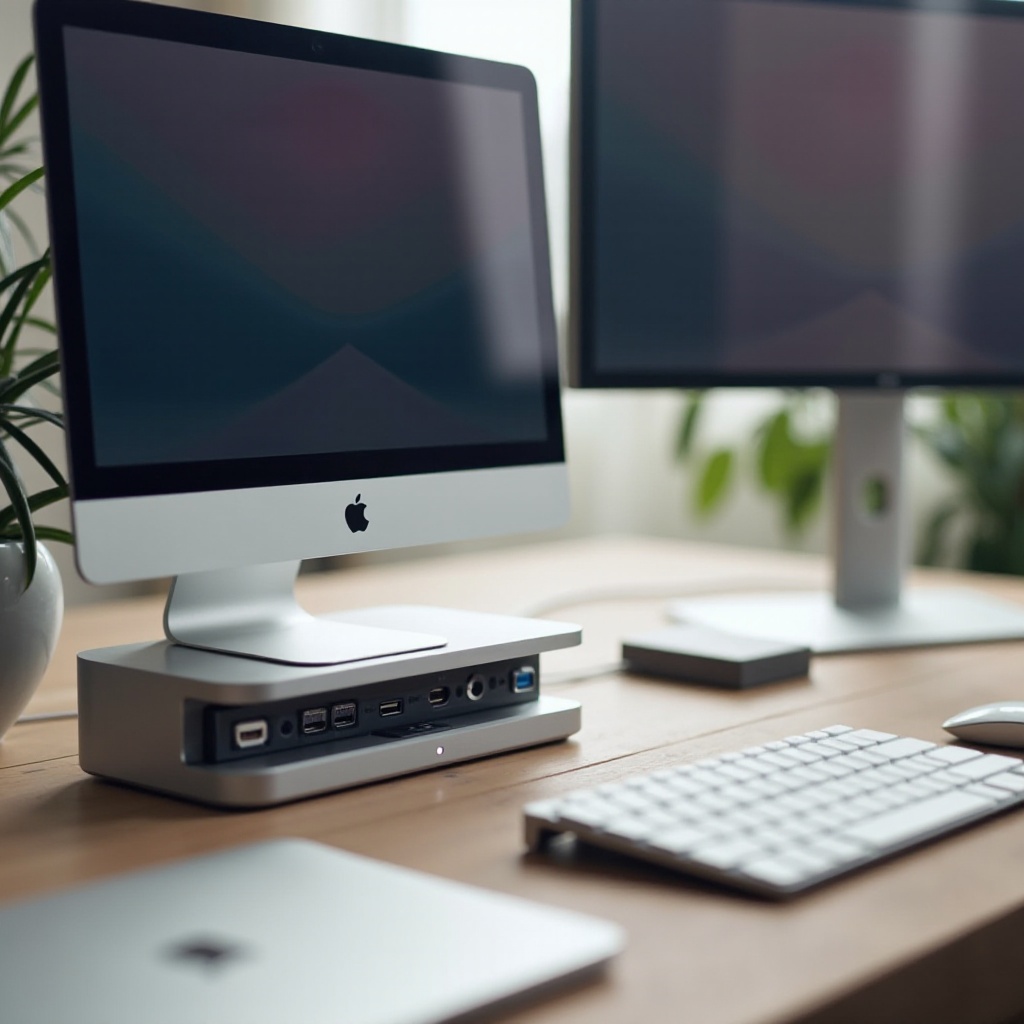
ความพร้อมใช้งานของพอร์ตและตัวเลือกการเชื่อมต่อ: สถานีเชื่อมต่อที่ดีควรมีการเชื่อมต่อ USB-C, HDMI, DisplayPort, และ USB-A หลายช่อง เพื่อรองรับอุปกรณ์เสริมและอุปกรณ์ต่อพ่วงต่างๆ
-
การจ่ายไฟและความเร็วในการชาร์จ: เลือกสถานีที่สนับสนุนความต้องการไฟฟ้าเพียงพอสำหรับอุปกรณ์ของคุณ โดยให้กำลังไฟไม่น้อยกว่า 60W เพื่อการชาร์จที่รวดเร็ว
การทำความเข้าใจคุณสมบัติเหล่านี้เป็นสิ่งสำคัญ มาเจาะลึกสถานีเชื่อมต่ออันดับต้นๆ ในปี 2024 สำหรับผู้ใช้ MacBook Pro ที่ต้องการการสนับสนุนมอนิเตอร์คู่กัน
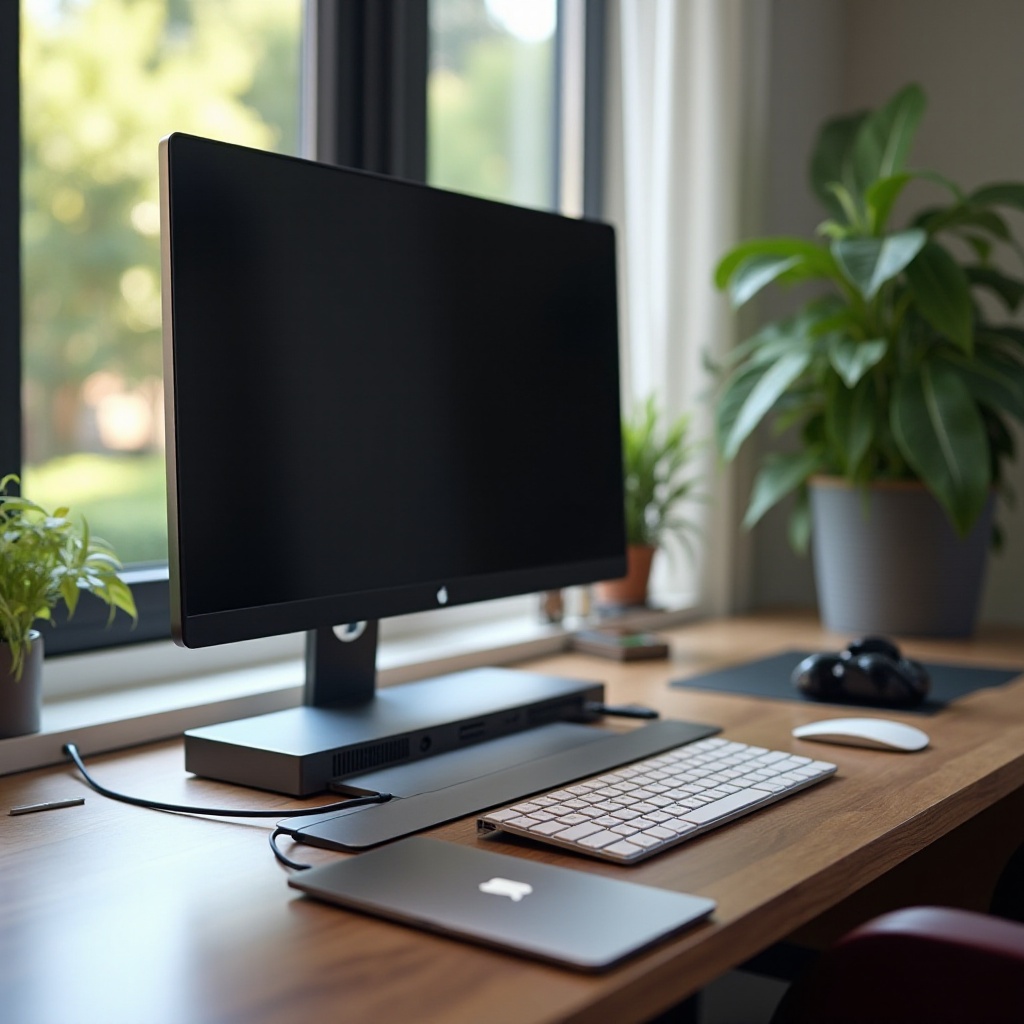
สถานีเชื่อมต่อยอดนิยมสำหรับ MacBook Pro มอนิเตอร์คู่ในปี 2024
การเลือกสถานีเชื่อมต่อที่สมบูรณ์แบบเกี่ยวข้องกับการเปรียบเทียบคู่แข่งที่เป็นผู้นำในตลาด:
- สถานีเชื่อมต่อ A: คุณสมบัติและประโยชน์
- ออกแบบด้วยเคสอะลูมิเนียมที่หรูหราเพื่อความทนทานและสวยงามดึงดูดใจ
- สามารถสนับสนุนการแสดงผล 4K คู่ผ่าน HDMI และ DisplayPort
-
ให้กำลังไฟถึง 85W เพื่อการชาร์จและการเชื่อมต่อที่รวดเร็ว
-
สถานีเชื่อมต่อ B: คุณสมบัติและประโยชน์
- การออกแบบกะทัดรัดที่เหมาะสำหรับโต๊ะทำงานส่วนตัวและการเดินทางธุรกิจ
- พอร์ต Thunderbolt 3 สำหรับการถ่ายโอนข้อมูลและประสิทธิภาพสูงมาก
-
พอร์ต USB 3.0 เพิ่มเติมสำหรับการเชื่อมต่ออุปกรณ์เสริมและอุปกรณ์ต่อพ่วง
-
สถานีเชื่อมต่อ C: คุณสมบัติและประโยชน์
- รองรับมอนิเตอร์ได้ถึงสามหน้าจอโดยใช้พอร์ต HDMI คู่ เหมาะสำหรับการทำหลายอย่างพร้อมกันอย่างหนัก
- รวมถึง Gigabit Ethernet ความเร็วสูงเพื่อการเชื่อมต่ออินเทอร์เน็ตที่เสถียร
- มีเครื่องอ่านการ์ด SD ในตัว ซึ่งเหมาะสำหรับช่างภาพและผู้สร้างสรรค์
ตัวเลือกเหล่านี้นำเสนอฟังก์ชันที่หลากหลายซึ่งเหมาะกับความต้องการทางอาชีพและส่วนตัวที่หลากหลาย เมื่อเลือกแล้ว การเชื่อมต่อ MacBook Pro ของคุณกับการตั้งค่ามอนิเตอร์คู่คือขั้นตอนถัดไป
วิธีการตั้งค่า MacBook Pro ของคุณด้วยมอนิเตอร์คู่
การตั้งค่าสถานีมอนิเตอร์คู่จำเป็นต้องทำตามขั้นตอนง่ายๆ ไม่กี่ขั้นตอนเพื่อให้ได้ประสิทธิภาพที่ดีที่สุด
- เชื่อมต่อสถานีเชื่อมต่อ: ติดตั้งสถานีเชื่อมต่อเข้ากับ MacBook Pro ของคุณผ่านทาง Thunderbolt 3 หรือ USB-C
- เชื่อมต่อมอนิเตอร์: เชื่อมต่อสาย HDMI หรือ DisplayPort จากมอนิเตอร์ของคุณเข้าสู่สถานีเชื่อมต่อ
- เปิดเครื่อง: ตรวจสอบให้แน่ใจว่าทั้งสถานีเชื่อมต่อและมอนิเตอร์เปิดใช้งานอย่างถูกต้อง
- ปรับการตั้งค่า: เข้าถึง ‘การตั้งค่าการแสดงผล’ บน Mac ของคุณเพื่อตั้งค่าความละเอียด, การจัดเรียงหน้าจอ, และโหมดการแสดงผล
- การแก้ไขปัญหาที่พบทั่วไป:
- ตรวจสอบให้แน่ใจว่าการเชื่อมต่อสายเคเบิลทั้งหมดแน่น
- ยืนยันว่าโปรแกรมของ Mac ของคุณเป็นปัจจุบันเพื่อรองรับ
- ตรวจสอบว่าสถานีเชื่อมต่อสนับสนุนความละเอียดของมอนิเตอร์ของคุณ
การตั้งค่าอย่างถูกต้องรับประกันประสบการณ์ที่ราบรื่น ในขณะที่การตัดสินใจเกี่ยวกับสถานีเชื่อมต่อที่มีข้อมูลเป็นสิ่งสำคัญ
เคล็ดลับสำหรับการเลือกสถานีเชื่อมต่อที่เหมาะสม
ท้ายสุด การเลือกสถานีเชื่อมต่อในอุดมคติขึ้นอยู่กับการปรับสมดุลระหว่างคุณสมบัติและความต้องการส่วนบุคคล
-
พิจารณาราคากับคุณสมบัติ: ชั่งน้ำหนักต้นทุนต่อฟังก์ชันที่มีให้ ในขณะที่โมเดลระดับพรีเมียมมอบคุณสมบัติเพิ่มเติม แต่ตัวเลือกที่ประหยัดกว่าน่าจะตอบสนองความต้องการพื้นฐานของคุณได้อย่างมีประสิทธิภาพ
-
ความต้องการและความชอบของผู้ใช้: เลือกให้เหมาะสมกับความต้องการงานประจำวันหรือความต้องการสร้างสรรค์ของคุณ ความเร็วในการถ่ายโอนที่รวดเร็วและการแสดงผลหลายจอมีความสำคัญสำหรับมืออาชีพที่สร้างสรรค์ ขณะที่ผู้ใช้ธุรกิจอาจให้ความสำคัญกับพอร์ต USB หลายช่องและการจ่ายไฟ
การจัดสถานีเชื่อมต่อให้เข้ากับความต้องการเฉพาะของคุณ จะช่วยเพิ่มทั้งประสิทธิภาพและความสะดวกสบายให้กับพื้นที่ทำงานของคุณ มาสรุปกันว่าจุดสำคัญที่เราได้ครอบคลุมคืออะไร
บทสรุป
การเลือกสถานีเชื่อมต่อที่เหมาะสมสำหรับ MacBook Pro ของคุณด้วยการสนับสนุนมอนิเตอร์คู่ต้องอาศัยการเข้าใจความต้องการเฉพาะของคุณและคุณสมบัติของอุปกรณ์ต่างๆ สถานีเชื่อมต่อที่เลือกอย่างดีสามารถปรับปรุงประสิทธิภาพและประสิทธิผลของพื้นที่ทำงานของคุณได้อย่างมาก การเปลี่ยนไปสู่มอนิเตอร์คู่ด้วยสถานีเชื่อมต่อที่เหมาะสมกับกระบวนการทำงานของคุณ และเปิดรับระดับใหม่ของผลิตภาพและความสะดวกสบาย
คำถามที่พบบ่อย
สามารถใช้สถานีการเชื่อมต่อแบบใดก็ได้กับ MacBook Pro ของฉันหรือไม่?
ไม่จำเป็นเสมอไป; โปรดตรวจสอบว่าสถานีการเชื่อมต่อเป็นไปได้กับรุ่น MacBook Pro ที่เฉพาะเจาะจงและรองรับ USB-C หรือ Thunderbolt 3 ตามความจำเป็น
ทำอย่างไรถึงจะมั่นใจได้ว่ารองรับจอภาพคู่ได้?
ตรวจสอบคุณสมบัติของสถานีการเชื่อมต่อสำหรับประเภทและจำนวนของพอร์ตออกของจอภาพ โดยยืนยันว่ามีพอร์ตที่ตรงกันและรองรับ
ปัญหาที่พบบ่อยเมื่อทำการติดตั้งจอภาพคู่คืออะไร?
ปัญหาที่พบบ่อยรวมถึง ปัญหาการเชื่อมต่อ การตั้งค่าจอแสดงผลไม่ถูกต้อง หรือซอฟต์แวร์ที่ไม่รองรับ ตรวจสอบให้แน่ใจว่าไดรเวอร์และซอฟต์แวร์ทั้งหมดเป็นรุ่นที่ทันสมัย และสายเคเบิ้ลเชื่อมต่ออย่างถูกต้อง