Pendahuluan
Ketika datang untuk meningkatkan produktivitas dengan MacBook Pro, pengaturan monitor ganda sangat diperlukan. Menggunakan stasiun dok dapat merapikan ruang kerja Anda dengan menghilangkan kekacauan kabel dan menyediakan konektivitas mudah untuk berbagai perangkat. Mari kita jelajahi bagaimana stasiun dok yang tepat dapat mengubah alur kerja Anda dan mengoptimalkan pengalaman monitor ganda Anda.
Mengapa Anda Membutuhkan Stasiun Dok untuk MacBook Pro
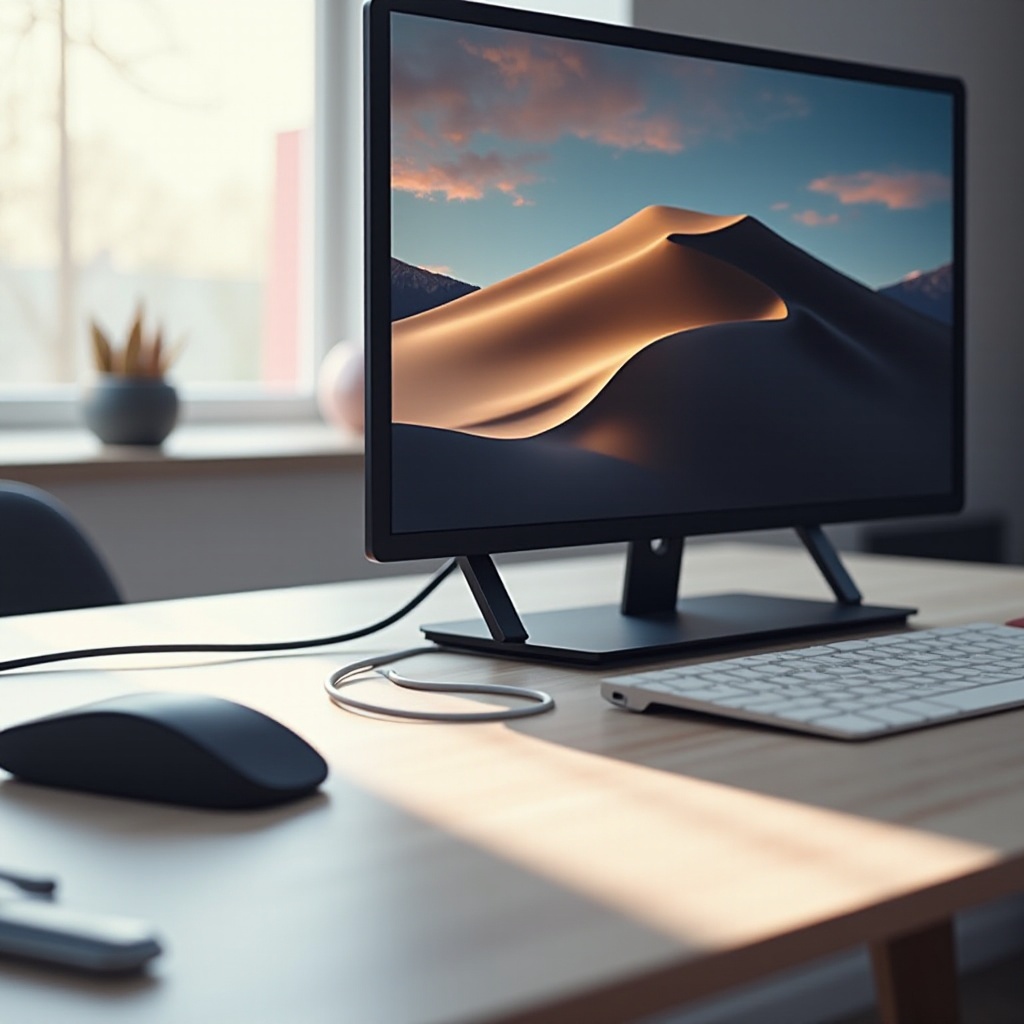
Ruang kerja yang berantakan dengan kabel yang kusut dapat menghambat produktivitas. Stasiun dok menawarkan koneksi yang terorganisir antara MacBook Pro Anda dan monitor ganda, meningkatkan fungsi sekaligus efisiensi.
-
Manfaat Pengaturan Monitor Ganda: Dengan monitor ganda, multitasking menjadi lebih mudah. Anda dapat membuka beberapa aplikasi tanpa perlu beralih antara layar, secara signifikan meningkatkan produktivitas.
-
Meningkatkan Produktivitas dan Alur Kerja: Para profesional di berbagai bidang menemukan pengaturan monitor ganda sangat berharga; memiliki aplikasi penting yang dapat dilihat sekilas menghemat waktu dan meningkatkan hasil keseluruhan.
Stasiun dok bertindak sebagai pusat yang menghubungkan perangkat Anda, memastikan antarmuka yang mulus antara laptop dan monitor. Mari kita bahas fitur penting yang harus Anda cari dalam stasiun dok.
Fitur Utama yang Harus Diperhatikan dalam Stasiun Dok
Saat mencari stasiun dok terbaik untuk pengaturan monitor ganda MacBook Pro Anda, fokuslah pada elemen penting ini:
-
Kompatibilitas dengan Model MacBook Pro: Pastikan stasiun dok mendukung model MacBook Pro spesifik Anda. Sebagian besar model modern mengandalkan koneksi Thunderbolt 3 atau USB-C.
-
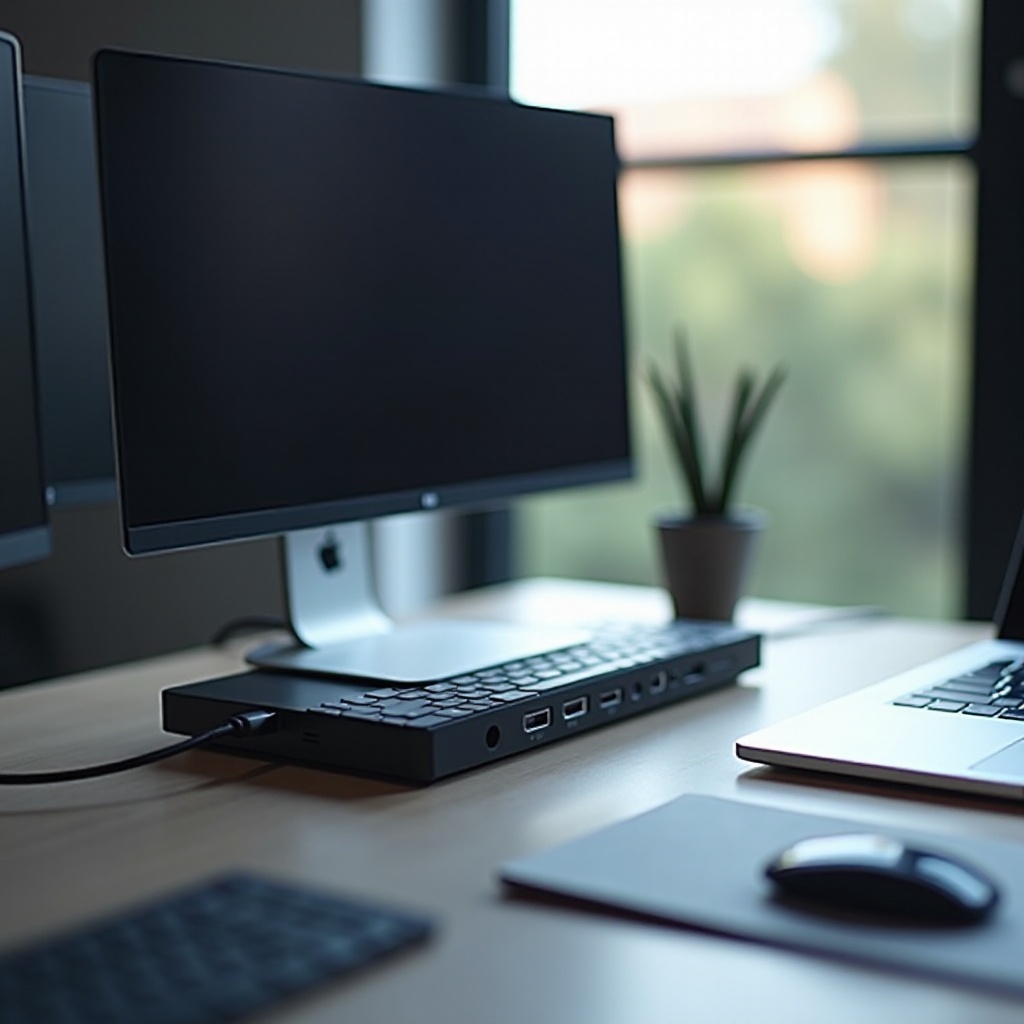
Ketersediaan Port dan Pilihan Konektivitas: Stasiun dok yang baik harus menawarkan beberapa koneksi USB-C, HDMI, DisplayPort, dan USB-A untuk mengakomodasi aksesori dan periferal yang berbeda.
-
Pengiriman Daya dan Kecepatan Pengisian: Pilih stasiun yang mendukung persyaratan daya yang memadai untuk perangkat Anda, idealnya menyediakan setidaknya 60W untuk pengisian cepat.
Memahami fitur-fitur ini sangat penting. Mari kita jelajahi stasiun dok terbaik di tahun 2024 bagi pengguna MacBook Pro yang memerlukan dukungan monitor ganda.
Stasiun Dok Terbaik untuk Monitor Ganda MacBook Pro pada Tahun 2024
Memilih stasiun dok yang sempurna melibatkan membandingkan pesaing utama yang tersedia di pasar:
- Stasiun Dok A: Fitur dan Manfaat
- Didesain dengan casing aluminium ramping untuk daya tahan dan daya tarik estetik.
- Mampu mendukung dua tampilan 4K melalui HDMI dan DisplayPort.
-
Menawarkan pengiriman daya hingga 85W yang memastikan pengisian cepat dan konektivitas.
-
Stasiun Dok B: Fitur dan Manfaat
- Desain kompak ideal untuk meja pribadi dan perjalanan bisnis.
- Port Thunderbolt 3 untuk transfer data ultra cepat dan efisiensi.
-
Tambahan port USB 3.0 untuk menghubungkan periferal dan aksesori.
-
Stasiun Dok C: Fitur dan Manfaat
- Mendukung hingga tiga monitor menggunakan Dual HDMI, sempurna untuk multitasking berat.
- Menyertakan Ethernet Gigabit berkecepatan tinggi untuk koneksi internet yang stabil.
- Fitur pembaca kartu SD terintegrasi, ideal untuk fotografer dan kreatif.
Pilihan-pilihan ini menawarkan fungsi beragam yang sesuai dengan berbagai kebutuhan profesional dan pribadi. Setelah memilih, menghubungkan MacBook Pro Anda ke pengaturan monitor ganda adalah langkah berikutnya.
Cara Mengatur MacBook Pro Anda dengan Monitor Ganda
Mengatur stasiun monitor ganda memerlukan beberapa langkah sederhana untuk memastikan kinerja optimal.
- Hubungkan Stasiun Dok: Sambungkan stasiun dok ke MacBook Pro Anda melalui Thunderbolt 3 atau USB-C.
- Hubungkan Monitor: Sambungkan kabel HDMI atau DisplayPort dari monitor Anda ke stasiun dok.
- Hidupkan: Pastikan bahwa stasiun dok dan monitor sudah dinyalakan dengan benar.
- Sesuaikan Pengaturan: Akses ‘Preferensi Tampilan’ di Mac Anda untuk menyesuaikan resolusi, pengaturan tampilan, dan mode tampilan.
- Pemecahan Masalah Masalah Umum:
- Pastikan semua koneksi kabel terhubung dengan kuat.
- Verifikasi bahwa perangkat lunak Mac Anda terbaru untuk kompatibilitas.
- Pastikan stasiun dok mendukung resolusi monitor Anda.
Pengaturan yang tepat menjamin pengalaman yang mulus, sementara membuat pilihan yang tepat terkait stasiun dok tetap penting.
Tips Memilih Stasiun Dok yang Tepat
Pada akhirnya, memilih stasiun dok ideal melibatkan keseimbangan antara fitur dan kebutuhan pribadi.
-
Pertimbangan Harga vs. Fitur: Pertimbangkan biaya terhadap fungsi yang ditawarkan. Walaupun model premium menyediakan fitur tambahan, opsi yang lebih terjangkau mungkin memenuhi kebutuhan penting Anda dengan efisien.
-
Kebutuhan Pengguna dan Preferensi: Sesuaikan pilihan Anda untuk memenuhi kebutuhan pekerjaan atau kebutuhan kreatif sehari-hari Anda. Kecepatan transfer cepat dan keluaran tampilan ganda sangat penting bagi profesional kreatif, sedangkan pengguna bisnis mungkin memprioritaskan beberapa port USB dan pengiriman daya.
Dengan menyelaraskan stasiun dok dengan kebutuhan spesifik Anda, Anda meningkatkan produktivitas dan kenyamanan di ruang kerja Anda. Mari kita ringkas apa yang telah kita bahas.
Kesimpulan
Memilih stasiun dok yang tepat untuk MacBook Pro Anda dengan dukungan monitor ganda melibatkan pemahaman kebutuhan unik Anda dan fitur dari berbagai perangkat. Stasiun dok yang dipilih dengan baik dapat secara signifikan meningkatkan efisiensi dan efektivitas ruang kerja Anda. Beralihlah ke monitor ganda dengan stasiun dok yang sesuai dengan alur kerja Anda, dan buka tingkat produktivitas dan kenyamanan baru.
Pertanyaan yang Sering Diajukan
Bisakah saya menggunakan stasiun dok mana pun dengan MacBook Pro saya?
Tidak selalu; pastikan stasiun dok kompatibel dengan model MacBook Pro tertentu dan mendukung USB-C atau Thunderbolt 3 sesuai kebutuhan.
Bagaimana cara memastikan kompatibilitas dengan monitor ganda?
Periksa spesifikasi stasiun dok untuk jenis dan jumlah keluaran monitor, memastikan port yang sesuai tersedia dan didukung.
Apa masalah umum saat mengatur monitor ganda?
Masalah umum termasuk masalah koneksi, pengaturan tampilan yang salah, atau ketidakcocokan perangkat lunak. Pastikan semua driver dan perangkat lunak diperbarui dan kabel terhubung dengan benar.