導入
MacでUSBドライブをフォーマットすることは、最初は難しいかもしれません。特にWindows PCに慣れている場合はそうです。しかし、適切なガイダンスがあれば、Macでこのプロセスを簡単に習得できます。USBの不具合を解決するためや特定の用途に合わせてカスタマイズするためにフォーマットすることは重要なスキルです。この包括的なガイドでは、MacでUSBを簡単にフォーマットする方法を説明します。さらに、異なるファイルシステムについて学び、自分のニーズに最適なものを選ぶ方法も紹介します。MacでのUSBフォーマットの世界を探求し、デジタルストレージのシームレスで実用的な体験を確保しましょう。

なぜMacでUSBをフォーマットするのか?
MacでUSBをフォーマットすることには多くの目的があります。主に、すべてのデータをクリアし、新しいストレージに備えるためです。これはUSBドライブの健康と最適なパフォーマンスを維持するために不可欠です。そうすることでデータの破損を防ぎ、特にデバイス間の切り替え時に異なるファイルシステムを受け入れることができます。さらに、徹底的なフォーマットは、一貫性のないデータ管理に起因する技術的な異常やエラーを解決することができます。
ファイルシステムを変更するためにもUSBをフォーマットすることができます。WindowsとmacOSのような異なるオペレーティングシステム間でファイルを転送する必要がある場合に重要です。適切なファイルシステムを選ぶことで互換性の問題を避けることができます。したがって、MacでいつUSBをフォーマットするかを理解することで、ドライブを最適に利用することができます。
Macのファイルシステムを理解する
MacでUSBをフォーマットする際に適切なファイルシステムを選ぶことは重要です。ここでは、適したオプションとその明確な利点を探り、選択肢の明確性を確保します。
APFS
Apple File System (APFS)はmacOS向けに特に設計されており、強力な暗号化、優れた空間管理、そして高パフォーマンスなどのメリットを提供します。macOSではデフォルトのファイルシステムです。USBがMac専用で使用される場合、APFSが最適です。しかし、クロスプラットフォームのドライブには理想的ではありません。
macOS Extended (Journaled)
古いmacOSバージョンを使用しているMacには、MacOS Extended (Journaled)が有望な選択肢になるかもしれません。特に大きなファイルに対し信頼性と堅牢性が認められており、Appleエコシステム内で混在する環境のユーザーにとって、よりモダンなAPFSを超える橋渡しとして機能します。
exFATとFAT32
exFATまたはFAT32を選択するのは、USBがmacOSやWindowsなどの複数のオペレーティングシステムで使用される場合です。exFATはより大きなファイルサイズに対応できますが、FAT32はより小さなドライブを対象にし、サイズ制限があります(最大4GB)。これらはクロスプラットフォームで使用する場合の選択肢です。
フォーマット準備のためのUSBの準備
フォーマットのステップに入る前に、USBがデータ損失や技術的なミスのリスクを最小限に抑えるために準備されていることを確認してください。
重要なデータのバックアップ
USBをフォーマットすると内容がすべて消去されるため、重要なデータのバックアップは不可欠です。別のUSB、クラウド、またはMacのハードドライブにコピーを保存しておきます。この予防策により、データの安全性を確保します。
USBのエラー確認
フォーマット前にDisk Utilityを使用してUSBにエラーがないことを確認します。Disk Utilityの「First Aid」は、フォーマットに影響を及ぼす可能性のある問題をスキャンして修正するのに役立ちます。クリーンな状態を確保することが、シームレスなフォーマットプロセスの鍵です。

Disk Utilityを使用したMacでのUSBフォーマット手順のガイド
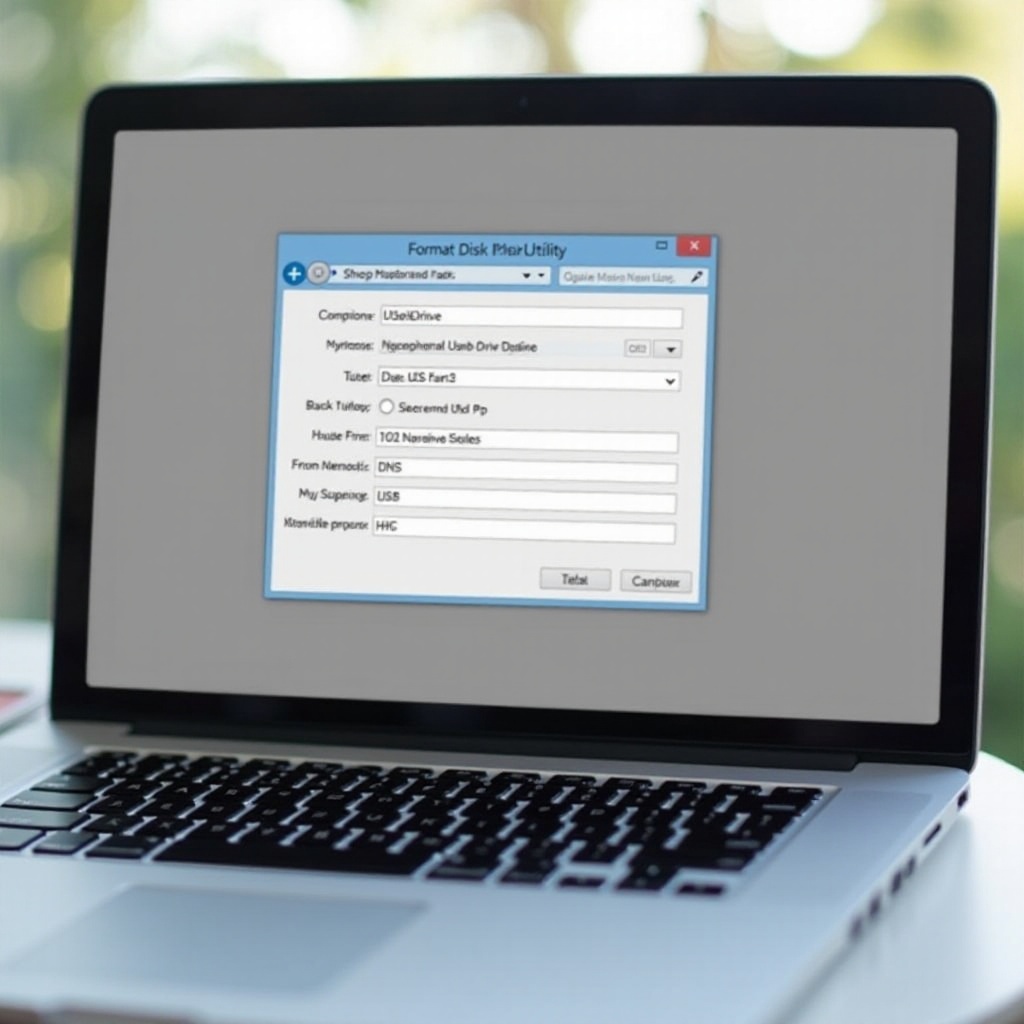
MacでのUSBフォーマットは、Disk Utilityによって簡単に実行できます。以下はその方法です。
Disk Utilityの起動
- Finderを開き、「Applications」に移動します。
- 「Utilities」までスクロールします。
- このフォルダ内にある「Disk Utility」を開きます。
USBドライブの選択
- Disk Utility内で、左サイドバーにあるUSBドライブを見つけます。
- USBドライブをクリックして選択します。
適切なファイルシステムの選択
- Disk Utilityウィンドウの上部にある「Erase」ボタンをクリックします。
- ダイアログボックスが表示されます。USBドライブに名前を付けることができます。
- 「Format」ドロップダウンメニューから、ニーズに応じてAPFS、MacOS Extended (Journaled)、またはexFAT/FAT32を選択します。
フォーマットの終了
- ファイルシステムを選択したら、「Erase」をクリックして続行します。
- Disk Utilityがドライブをフォーマットします。このプロセスには数分かかります。
- フォーマット後に「Done」をクリックします。USBは新しいタスクの準備ができました。
一般的なフォーマットの問題とその解決方法
シンプルなプロセスでも、ドライブが認識されないなどの問題が発生することがあります。以下に推奨される解決策を示します:
- USBが確実に接続されていることを確認します。
- ドライブがロックされていないまたは損傷していないことを確認します。
- macOSを更新します。古いバージョンは新しいフォーマットを十分にサポートしていない可能性があります。
持続する問題は、別のポートを試すか、システムアップデートを確認する必要があるかもしれません。これらの方法は一般的な問題を解決するのに効果的です。
フォーマット後のUSBドライブのメンテナンスのヒント
USBドライブの状態を維持することは、長期間の機能性とデータ保護のために重要です。以下の実践を行うことで、その性能を持続させます:
- 安全な取り出し:USBを取り出す前には必ず安全に取り出しを行い、データの破損を防ぎます。
- 定期的なバックアップ:重要なファイルを頻繁にバックアップして、データの損失を防ぎます。
- 使用状況を確認:Disk Utilityを定期的に使用して、新たに発生する問題を特定します。
これらの対策を講じることで、USBドライブの寿命と信頼性を延ばし、リスクを軽減します。
結論
MacでUSBドライブをフォーマットすることは、簡単である一方で、ファイル管理の効率を向上させる有利な作業です。ファイルシステムの多様性を理解し、フォーマット手順に従い、適切なメンテナンスを行うことで、USBのパフォーマンスと互換性を向上させることができます。これらの戦略を装備することで、MacでのUSB体験が最適化されます。
よくある質問
MacでUSBを使用するのに最適なファイルシステムは何ですか?
Mac専用で使用する場合は、APFSが最適です。クロスプラットフォームでの機能性を重視する場合、exFATが推奨されます。これは幅広い互換性と大きなファイルを保存できる能力があるためです。
データを失うことなくUSBドライブをフォーマットできますか?
いいえ、USBドライブをフォーマットすると既存のデータはすべて消去されます。データ損失を防ぐためにフォーマットを実行する前に重要な情報をバックアップしてください。
なぜ私のUSBドライブがMacに表示されないのですか?
USBドライブがMacに表示されない場合は、別のUSBポートやケーブルを試してください。ドライブが機能していることを確認し、ディスクユーティリティを使用するか、システム更新を確認して接続の問題をトラブルシューティングしてください。