紹介
Lenovoノートパソコンの技術的な環境をナビゲートするのは難しくありません。このガイドでは、Lenovoノートパソコンの再起動ボタンの正しい使い方を発見し、デバイスが最適なパフォーマンスを維持できるようにします。使用しているLenovoモデルに関係なく、再起動ボタンの特定の機能を理解することは、不要な技術的な頭痛を防ぐための鍵です。その場所、効果的な使用法、再起動プロセス中の一般的な問題について詳しく説明します。この知識を持っていれば、Lenovoノートパソコンをスムーズに動作させ続けることができます。デバイスを効率的に管理するこの旅を始めましょう。
Lenovoノートパソコンの再起動機能を理解する
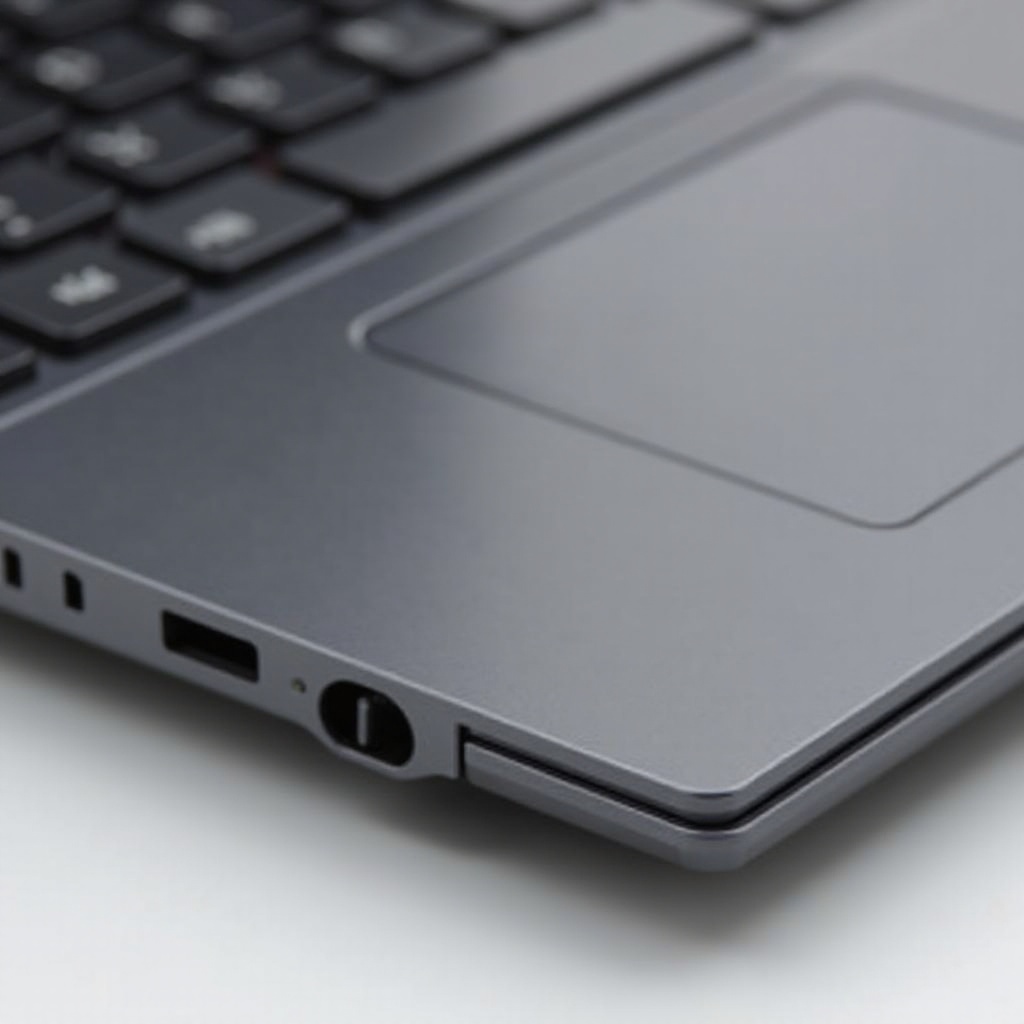
再起動機能は効率的なコンピューティング体験を維持するための中心的な役割を担います。Lenovoノートパソコンでは、再起動ボタンはシステムをリフレッシュし、小さなソフトウェアの不具合に対処し、日常的な操作を円滑にするための迅速な解決策として設計されています。再起動を開始することで、内部メモリをクリアし、非アクティブなアプリケーションを終了し、プログラムの更新または問題に備えます。システムが応答しなくなった場合、再起動ボタンは制御を取り戻すための便利なツールです。
いつどのようにLenovoノートパソコンの再起動機能を使用するべきかを知ることが重要です。基本的な問題に対処せずに過度に使用すると、重要なシステムの問題が隠れる可能性があり、十分に再起動しないとシステムが遅くなる原因となります。このツールを効果的に扱うためには、Lenovoモデルにわたる再起動ボタンの機能を理解する必要があります。このガイドの次に進みます。
異なるLenovoモデルでの再起動ボタンの場所
異なるLenovoノートパソコンモデルでは、再起動ボタンの配置が異なります。見つける方法を知ることで、トラブルシューティングの効率が大幅に向上します。
ThinkPadシリーズ
ThinkPadを使用している場合、再起動ボタンは通常、電源ボタンのエリアと組み合わされているか、埋め込まれています。一部のモデルには電源ボタンの近くに小さなピンホールがあり、ペーパークリップを使用してハードリセットを行うことができます。この機能は、システムがフリーズして通常の再起動プロセスが失敗した場合に重要です。
IdeaPadシリーズ
IdeaPadノートパソコンでは、再起動ボタンは通常、ノートパソコンの側面にあるNovoボタンと統合されています。このボタンは再起動以外にも、リカバリモードやブートメニューにアクセスするなど、さまざまな機能を果たします。
その他のLenovoモデル
その他のLenovoモデルについては、ユーザーマニュアルやLenovoの公式サポートポータルを確認してください。再起動ボタンの場所はモデルによって異なる場合があり、いくつかのモデルではキーボードショートカットや電源ボタン機能を使用して再起動が行われます。
再起動ボタンの位置を理解することで、不必要なフラストレーションを避けてLenovoのデバイス機能を十分に活用できます。
Lenovoノートパソコンの再起動ボタンを効果的に使用する方法
再起動ボタンを見つけたら、それを効率的に使用することが次の目標となります。
クイック再起動手順
- データ損失を防ぐために進行中の作業をすべて保存します。
- 再起動ボタンを押し、ノートパソコンがシャットダウンして再起動するのを待ちます。
- アカウントに再ログインし、作業をスムーズに再開します。
Windowsを使用して再起動
- スタートメニューをクリックします。
- 電源アイコンを選択します。
- オプションから「再起動」を選びます。
- システムが自動的に再起動するのを待ちます。
ハードリセットの実行
- ThinkPadモデルの場合、電源ボタンの近くにあるリセットピンホールを確認するか、IdeaPadモデルでNovoボタンを使用します。
- ペーパークリップを使ってボタンをやさしく押し、システムがオフになるまで押し続けます。
- ノートパソコンの電源を再投入してハードリセットを完了させます。
これらの方法を実行することで、再起動機能を効果的に利用し、デバイスを最適な状態に維持します。
再起動問題のトラブルシューティング
ベストプラクティスを守っていても、再起動プロセス中に問題が発生することがあります。そのような状況に備えることが違いを生みます。
反応しない再起動ボタン
再起動ボタンが動作しない場合は、ノートパソコンに電力が供給されていることを確認します。物理的な問題が操作を妨げている可能性があるかボタンを調べ、必要であればLenovoサポートに連絡して専門家のサポートを受けてください。
再起動サイクルの解決
再起動ループの際は、電源ボタンを押し続けてノートパソコンを強制シャットダウンします。そして電源を再投入し、セーフモードに入り、サイクルの原因となっているソフトウェアまたはドライバの問題を診断します。
再起動後のパフォーマンス問題
再起動後のパフォーマンスの低下はソフトウェアの競合を示している可能性があります。最近インストールしたアプリを確認し、問題のあるものを削除し、ウイルス対策を実行してシステムパフォーマンスに影響を与える可能性のあるマルウェアを検出します。
これらの解決策を実行することで、一般的な再起動の問題を効率的に解決できます。

定期的なLenovoノートパソコンのメンテナンスにおけるベストプラクティス
再起動ボタンを巧みに使用することに加え、定期的なメンテナンスはLenovoノートパソコンの寿命を延ばします。
- オペレーティングシステムとドライバを定期的に更新し、最高のパフォーマンスを確保します。
- キャッシュファイルや一時データを定期的にクリアし、貴重なストレージスペースを解放します。
- ウイルス対策プログラムを利用し、マルウェアの脅威から守ります。
- 適切な換気を確保し、過熱を防いでハードウェアのパフォーマンスを損なわないようにします。
これらの習慣を取り入れることで、Lenovoノートパソコンの堅牢性と有効性を継続的に確保できます。
結論
まとめると、Lenovoノートパソコンの再起動ボタンはデバイスを効果的に管理するための重要な要素です。トラブルシューティングのアドバイスとメンテナンステクニックに従うことで、よりスムーズで信頼性の高いコンピューティング体験を促進します。
よくある質問
Lenovoのノートパソコンで再起動ボタンが効かない場合はどうすればいいですか?
充電がないか確認し、ボタンに損傷がないか検査し、必要ならLenovoサポートに問い合わせてください。
頻繁に再起動するとLenovoのノートパソコンに害を及ぼしますか?
頻繁な再起動そのものは有害ではありませんが、根本的な問題を隠している場合を除きます。持続する問題を特定し修正してください。
一般的な再起動にはどのくらい時間がかかりますか?
一般的な再起動は、アップデートやシステムの性能によりますが、30秒から2分程度かかることがあります。