導入
Cドライブを新しいSSDに移行することで、コンピュータの速度と性能が大幅に向上します。古いシステムに新しい命を吹き込み、新しいシステムを強化することで、起動時間が短縮され、アプリケーションがスムーズに動作します。多くの人にとってこのプロセスは難しいと思われがちですが、正しい手順を踏めば簡単になります。このガイドでは、SSDがなぜ役立ち、実際のドライブクローン化、そして転送後のシステムの最適化まで、プロセス全体をガイドします。技術系エンスージアストでも初心者であっても、このステップバイステップガイドで詳細を見逃すことはありません。

SSDの理解とアップグレードの理由
ソリッドステートドライブ(SSD)は、その速度と効率性で知られるストレージデバイスです。従来のハードドライブとは異なり、SSDには可動部品がないため、データの取得が速く、消費電力も少ないです。SSDへのアップグレードは速度の向上だけでなく、コンピュータの信頼性も向上させます。部品が少ないため、SSDは機械的な故障を起こしにくく、データの安全性を高めます。さらに、SSDは静かなコンピュータ体験に貢献します。データ集約型のアプリケーション(例: ビデオ編集やゲーム)を実行している人にとっては、特にSSDへの移行が有益です。SSDは古いハードウェアと新しいハードウェアの両方にとって利益をもたらし、コンピューティング全体の効率を高め、システムにとって価値あるアップグレードとしての地位を確立します。
転送のための準備
クローン作成プロセスに取り掛かる前に、適切な準備が重要です。適切なツールとセットアップが問題を軽減します。
SSDの容量の確認
まず、新しいSSDがCドライブのすべてのデータを収納できる十分な容量を持っていることを確認してください。現在のドライブのストレージ容量と一致させるか、それを超えている必要があります。
重要なデータのバックアップ
重要なファイルを外部ハードドライブやクラウドストレージにバックアップすることが重要です。クローン作成ソフトウェアは信頼性がありますが、バックアップは不測の事態に対するデータ保護になります。
適切なクローン作成ソフトウェアの選択
システムと互換性のある信頼できるクローン作成ソフトウェアを選択します。人気のあるオプションには、Macrium ReflectやEaseUS Todo Backupがあります。これらのプログラムは、すべてのユーザーレベルに適した直感的なインターフェースを提供します。
ステップバイステップのドライブクローン作成プロセス
準備が整ったら、クローン作成プロセスを実行する時が来ました。
クローン作成ソフトウェアのインストール
- 希望するクローン作成ソフトウェアをダウンロードしてインストールします。インストール中に、画面の指示に注意深く従って正しいセットアップを行います。
- SATA-to-USBケーブルを使用して新しいSSDをコンピュータに接続するか、利用可能なスロットがある場合は内部にインストールします。
クローン操作の実行
- クローン作成ソフトウェアを起動し、ソースドライブ(現在のCドライブ)と宛先(新しいSSD)を選択します。
- ディスク全体または必要に応じてCドライブのパーティションのみをコピーするよう選択します。
- クローン作成プロセスを開始します。これには時間がかかる場合があるため、コンピュータの電源が入ったままになっていることを確認してください。
クローン作成の成功確認
- クローン作成が完了したら、新しいSSDをブラウズしてデータが正しく移行されたかを確認します。
- 欠落しているファイルや不完全なフォルダがないか確認します。この確認ステップは次に進む前の安心感を保証します。
物理的な設置準備をしながら、作業スペースを維持し、すべての接続を確認することが基本です。
新しいSSDの設置
クローン作成が成功したことを確認した後、新しくクローン化されたSSDをシステムにインストールします。
SSDの物理的な設置
- コンピュータの電源を切り、すべての電源からプラグを抜きます。
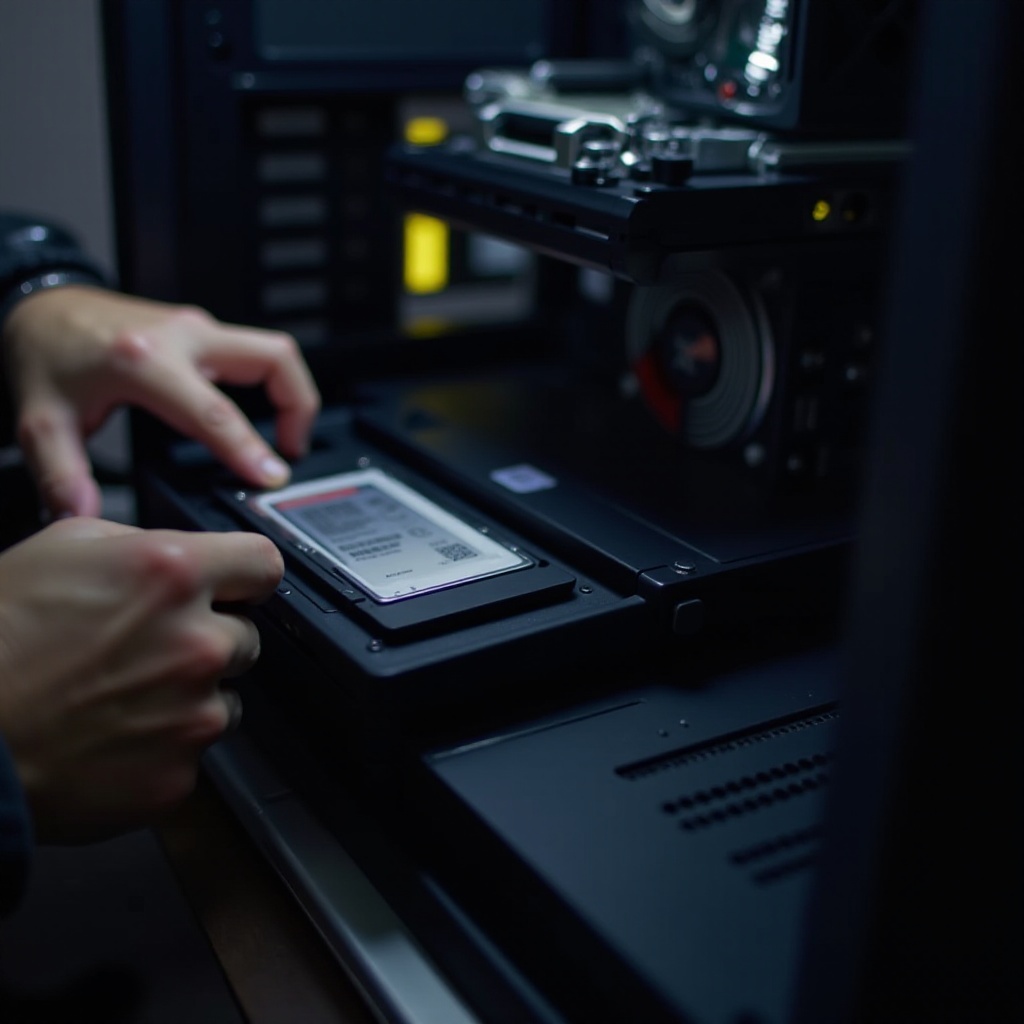
- コンピュータのケースを開けてドライブベイにアクセスします。必要に応じて、既存のドライブを慎重に取り外します。
- 新しいSSDを適切なスロットにしっかりと取り付け、無理なくぴったりとはまることを確認します。
適切な接続を確保
- 電源ケーブルやデータケーブルを含むすべての接続をダブルチェックします。
- ケーブルが緩んでいるか、不適切に接続されていないかを確認し、新しいSSDをコンピュータが認識できなくなるのを防ぎます。
SSDが適切にインストールされ、安全に固定されたら、システムを調整し、性能を向上させます。
転送後の設定と最適化
SSDがインストールされたら、システムを最適な性能に設定します。
BIOS/UEFI の設定
- コンピュータの電源を入れ、BIOS/UEFI 設定に入ります。これは通常、起動中に F2 または Delete キーを押して行います。
- 新しいSSDを主要なブートドライブとして設定し、オペレーティングシステムがそこから読み込まれるようにします。
SSD性能のためのシステム最適化
- 可能であればBIOSでAHCIモードを有効にします。これにより、SSDの効率が最大化されます。
- SSDのディスクデフラグをオフにし、寿命の短縮を防ぎます。これは不要です。
最適化が行われたら、新しいSSDの利点が明らかになるはずですが、時々問題が発生することがあります。
一般的な問題のトラブルシューティング
新しいSSDが認識されない場合は、接続をダブルチェックし、SSDが正しくフォーマットされていることを確認してください。システムの起動に失敗した場合は、BIOS設定を再確認するか、異なるソフトウェアでクローン作成プロセスを再試します。
結論
Cドライブを新しいSSDに転送することで、性能と信頼性が大幅に向上します。この詳細なガイドに従うことで、移行をスムーズにし、SSDの向上された機能を最大限に利用できます。適切なトランスファーが実行されれば、アップグレードされたシステムは現代のコンピューティングの要求に応える性能の向上を提供するはずです。
よくある質問
新しいSSDからオペレーティングシステムを起動するにはどうすればよいですか?
BIOS設定でSSDをプライマリブートドライブに設定してください。
Cドライブをクローンするための無料ソフトウェアを使用できますか?
はい、Macrium Reflect Freeのような無料のオプションで効果的にCドライブをクローンできます。
新しいSSDが認識されない場合はどうすればよいですか?
接続を確認し、SSDが適切にフォーマットされていることを確認してください。