Pendahuluan
Bayangkan Anda sedang sangat tenggelam dalam sesi permainan yang intens ketika tiba-tiba, tekanan tidak sengaja pada tombol Windows mengalihkan Anda dari aksi. Frustrasi umum ini dapat mengganggu pengalaman bermain Anda dengan meminimalkan atau bahkan menutup jendela Anda, menyebabkan Anda kehilangan fokus dan momentum. Untungnya, ada beberapa metode untuk mengelola atau menonaktifkan tombol Windows, memastikan permainan berjalan tanpa gangguan. Dalam panduan komprehensif ini, kita akan menjelajahi berbagai strategi, dari penyesuaian perangkat lunak sederhana hingga solusi perangkat keras lanjutan, yang disesuaikan untuk preferensi dan pengaturan yang berbeda.
Memahami Masalah
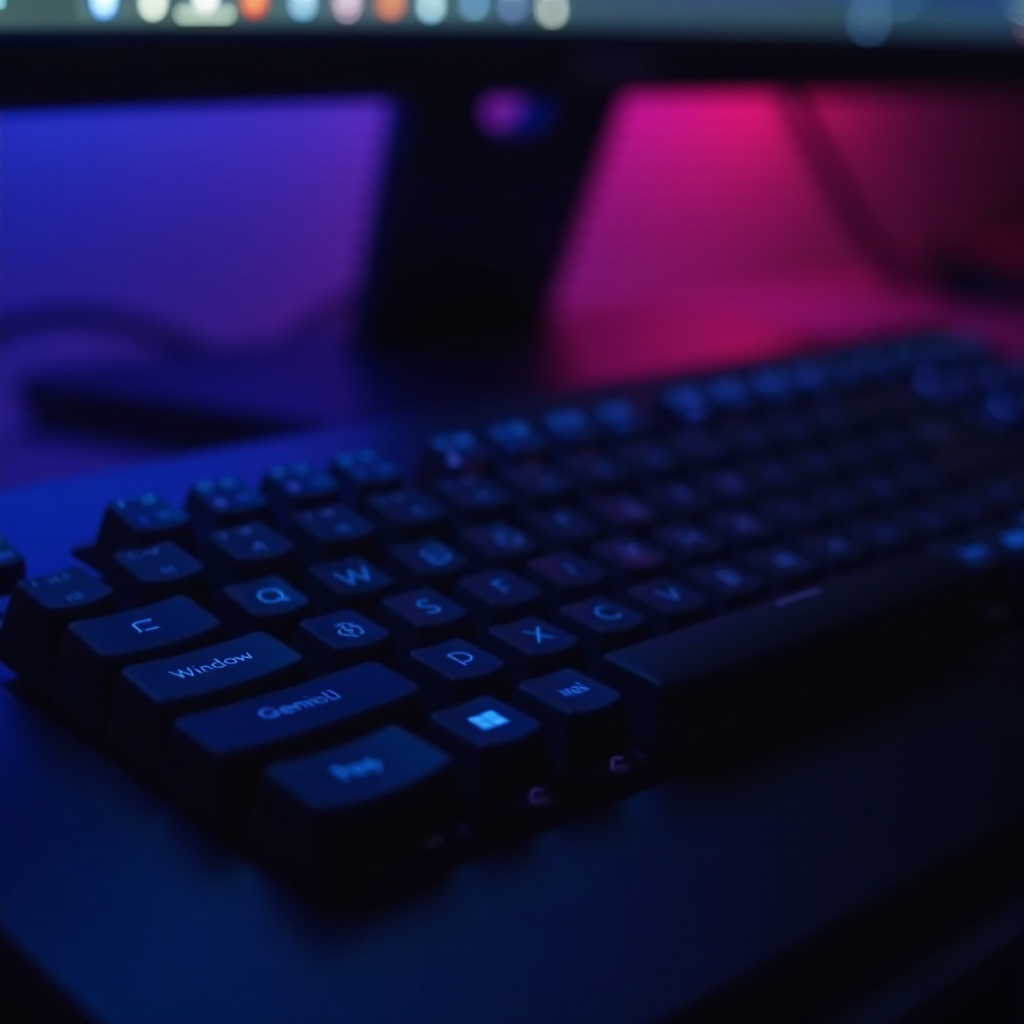
Tombol Windows, meskipun berguna dalam banyak skenario komputasi, bisa menjadi gangguan saat bermain game. Menekannya secara tidak sengaja memunculkan menu Start, menarik Anda keluar dari mode layar penuh dan berpotensi mempengaruhi kinerja game Anda. Gangguan ini dapat mengganggu konsentrasi Anda dan mengurangi pengalaman bermain game. Banyak gamer mencari cara efektif untuk mengatasi masalah ini, baik melalui menonaktifkan tombol atau mencari solusi alternatif. Mengenali besarnya masalah ini membantu kita menavigasi melalui solusi potensial yang dapat memperbaiki sesi permainan Anda secara signifikan.
Metode 1: Penyesuaian Pengaturan Sistem
Menyesuaikan pengaturan sistem adalah salah satu cara termudah untuk mengurangi dampak tombol Windows. Metode ini tidak memerlukan perangkat lunak tambahan, membuatnya dapat diakses oleh sebagian besar pengguna. Begini cara melakukannya:
- Buka Pengaturan: Gunakan pintasan
Windows + Iuntuk meluncurkan aplikasi Pengaturan. - Arahkan ke Aksesibilitas: Pergi ke ‘Kemudahan Akses’ atau ‘Aksesibilitas’.
- Opsi Keyboard: Temukan pengaturan ‘Keyboard’ dalam menu.
- Filter Keys: Aktifkan ‘Filter Keys’ untuk mengurangi sensitivitas input tombol, termasuk penekanan yang tidak disengaja.
Walaupun pendekatan ini memanfaatkan kemampuan sistem yang ada, mungkin tidak cukup untuk semua orang, karena hanya dapat mengurangi sensitivitas tombol daripada sepenuhnya menonaktifkan tombol Windows. Oleh karena itu, menjelajahi solusi tambahan menjadi perlu bagi beberapa pengguna.
Metode 2: Menggunakan Perangkat Lunak Pihak Ketiga
Untuk gamer yang mencari kontrol tepat atas fungsi keyboard, perangkat lunak pihak ketiga menawarkan opsi menarik. Alat-alat ini memungkinkan Anda untuk mengonfigurasi ulang atau menonaktifkan tombol tertentu dengan mudah. Ikuti langkah-langkah berikut:
- Unduh Perangkat Lunak: Pilih aplikasi pemetaan tombol yang populer seperti SharpKeys atau KeyTweak.
- Instal dan Luncurkan: Selesaikan proses instalasi dan luncurkan perangkat lunaknya.
- Ubah Pemetaan Tombol: Pilih tombol Windows dan nonaktifkan atau tetapkan ke fungsi lain yang tidak mengganggu.
- Simpan dan Restart: Konfirmasi perubahan dan restart komputer Anda untuk menerapkan pengaturan baru.
Aplikasi pihak ketiga memberikan pengguna fleksibilitas untuk menyesuaikan pengaturan mereka dengan tepat sesuai kebutuhan, terutama dalam kasus di mana pengaturan default sistem kurang memadai.
Metode 3: Solusi Tingkat Perangkat Keras
Selain solusi perangkat lunak, modifikasi perangkat keras dapat memberikan metode sederhana untuk menonaktifkan tombol Windows. Banyak keyboard gaming modern dilengkapi dengan fitur spesifik yang dirancang untuk tujuan ini.
Keyboard Gaming dengan Pengunci Tombol Win
Keyboard spesial ini sering menyertakan tombol atau sakelar khusus untuk menonaktifkan tombol Windows:
- Tombol Pengunci Khusus: Tombol atau sakelar fisik di keyboard menyederhanakan proses deaktivasi.
- Integrasi Perangkat Lunak: Banyak keyboard memungkinkan kustomisasi lebih lanjut melalui solusi perangkat lunak khusus.
Opsi ini sempurna untuk gamer yang memilih intervensi minimal, memungkinkan untuk mematikan secara cepat tanpa perlumengotak-atik pengaturan sistem atau perangkat lunak pihak ketiga.
Metode 4: Pengeditan Registry Lanjutan
Solusi lanjutan dan lebih permanen melibatkan pengeditan registry Windows. Meskipun efektif, metode ini memiliki risiko tertentu. Lakukan dengan hati-hati:
- Buka Registry Editor: Tekan
Windows + R, ketikregedit, dan tekan Enter. - Arahkan ke Jalur: Pergi ke
HKEY_LOCAL_MACHINE\SYSTEM\CurrentControlSet\Control\Keyboard Layout. - Buat Entri Baru: Klik kanan, pilih Baru > Nilai Biner. Namai
Scancode Map. - Edit Nilai: Masukkan nilai biner berikut:
00000000000000000300000000005BE000005CE000000000 - Restart Sistem Anda: Restart komputer Anda untuk menerapkan perubahan.
Mengedit registry sebaiknya hanya dilakukan oleh mereka yang akrab dengan konfigurasi sistem, dan sangat penting untuk mencadangkan registry Anda untuk menghindari perubahan yang tidak dapat dibatalkan.
Kesimpulan
Menonaktifkan tombol Windows secara efektif dapat mengubah sesi permainan Anda dengan menghilangkan gangguan yang tidak diinginkan. Baik Anda lebih suka kesederhanaan penyesuaian sistem, fleksibilitas alat pihak ketiga, atau kepermanenan pengeditan registry, ada solusi untuk setiap tipe pengguna. Pertimbangkan metode yang paling sesuai dengan tingkat kenyamanan dan pengaturan permainan Anda, memastikan pengalaman yang lebih lancar dan imersif.
Pertanyaan yang Sering Diajukan
Bagaimana cara cepat mengaktifkan kembali tombol Windows setelah bermain game?
Untuk mengaktifkan kembali, balikkan metode yang Anda pilih. Untuk perangkat lunak, modifikasi pengaturan untuk mengembalikan fungsionalitas. Untuk pengeditan registri, hapus nilai Scancode Map. Mulai ulang komputer Anda untuk menerapkan.
Apakah ada risiko menggunakan pengeditan registri untuk menonaktifkan tombol Windows?
Ya, modifikasi registri yang salah dapat memengaruhi stabilitas sistem. Selalu cadangkan data dan registri Anda sebelum membuat perubahan untuk mencegah masalah potensial.
Mengapa tombol Windows mengganggu pengalaman bermain game saya?
Tombol Windows memicu menu Start, menyebabkan permainan Anda diminimalkan atau ditutup, mengganggu imersi dan memengaruhi gameplay. Ini membuat penonaktifan sangat penting selama bermain game.